Ejecutar plugin de impresión al inicio de Windows
En este tutorial vamos a configurar el plugin de impresión para que esté funcionando apenas la computadora se encienda.
1) Poner el ejecutable en una carpeta segura
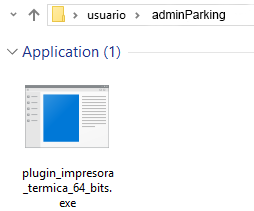
El ejecutable que se abrirá al inicio debe estar en una carpeta estable; por ejemplo, no conviene dejarlo en Descargas o Documentos.
En este caso, tanto el archivo con extensión .exe como el archivo DLL se colocan en una carpeta como C:\Users\usuario\adminParking.
2) Crear acceso directo en el escritorio
Una vez copiados los archivos en esa ruta, crea un acceso directo. Para ello, haz clic derecho y selecciona Enviar a escritorio (crear acceso directo).
3) Abrir el directorio Startup
Ahora abre el directorio donde se colocará el acceso directo. Para ubicarlo fácilmente, presiona Windows + R y en la ventana que aparece ejecuta:
shell:startup
Como se ve en la imagen:
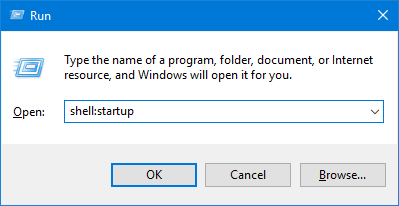
Ese comando abre la carpeta Startup, donde se ubican los programas que se ejecutan al inicio del sistema.
4) Copiar el acceso directo a Startup
Ahora copia el acceso directo del escritorio a la carpeta que se acaba de abrir. En nuestro caso podría quedar así:
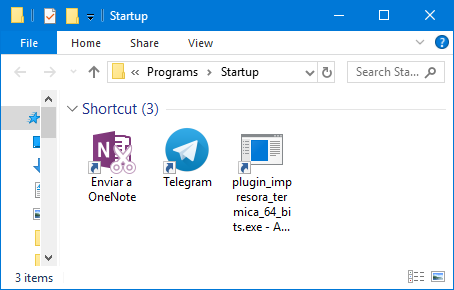
Listo, ahora cada vez que la computadora se encienda, el plugin para imprimir tickets se abrirá automáticamente. Si quieres, puedes reiniciar la computadora y comprobarlo.
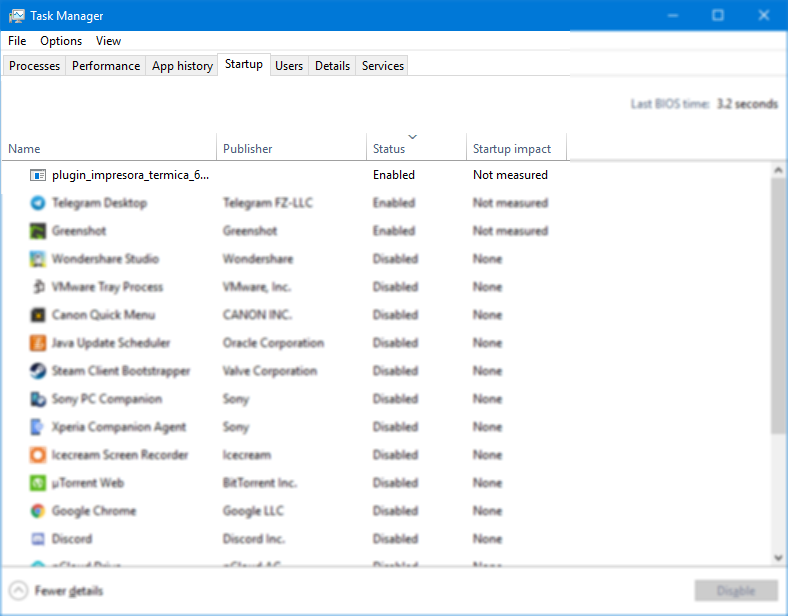
Comprobar la ejecución al inicio
Puedes comprobar que el plugin se ejecute al iniciar Windows. Para esto, reinicia la computadora, abre el Administrador de tareas en la pestaña Inicio y busca que el plugin aparezca en la lista.