
A. Perfil e assinatura
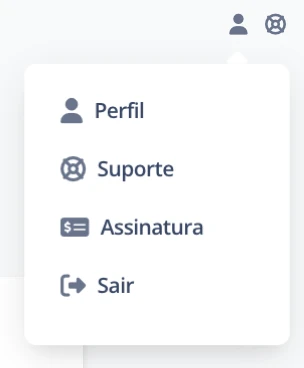
No canto superior direito da tela, você encontrará um ícone de usuário. Ao clicar nesse ícone, aparecerá um pequeno menu com três opções: Perfil, Assinatura e Sair.
Observação: Se você estiver usando uma conta de operador, a opção de Assinatura não estará disponível.
A.1 Perfil
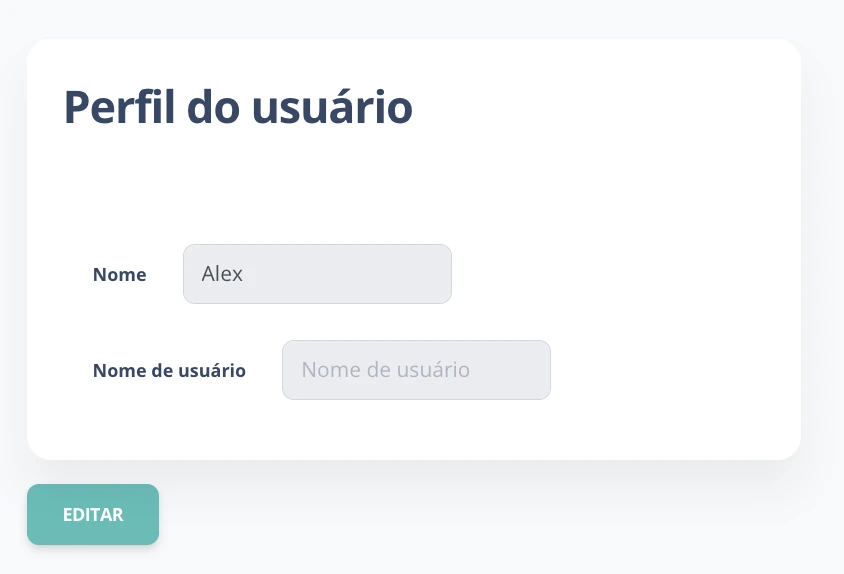
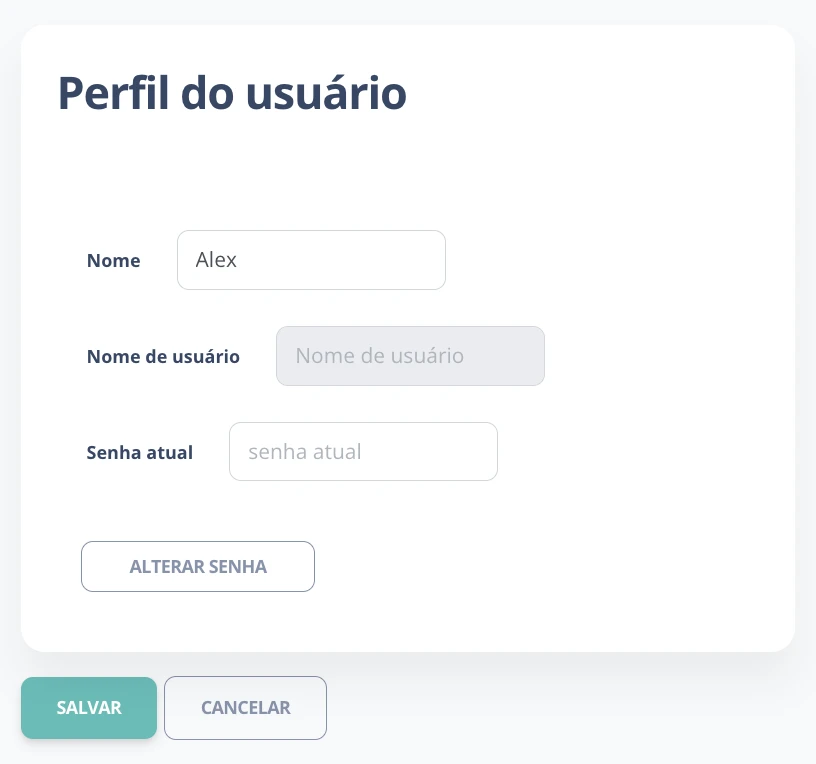
Na seção Perfil, você pode visualizar e editar alguns dados pessoais:
- Nome do perfil: Mostra o nome do perfil.
- Nome de usuário: O nome usado para entrar no sistema (não editável).
- Editar perfil: Clique no botão Editar para modificar o nome do perfil ou a senha.
A.2 Assinatura
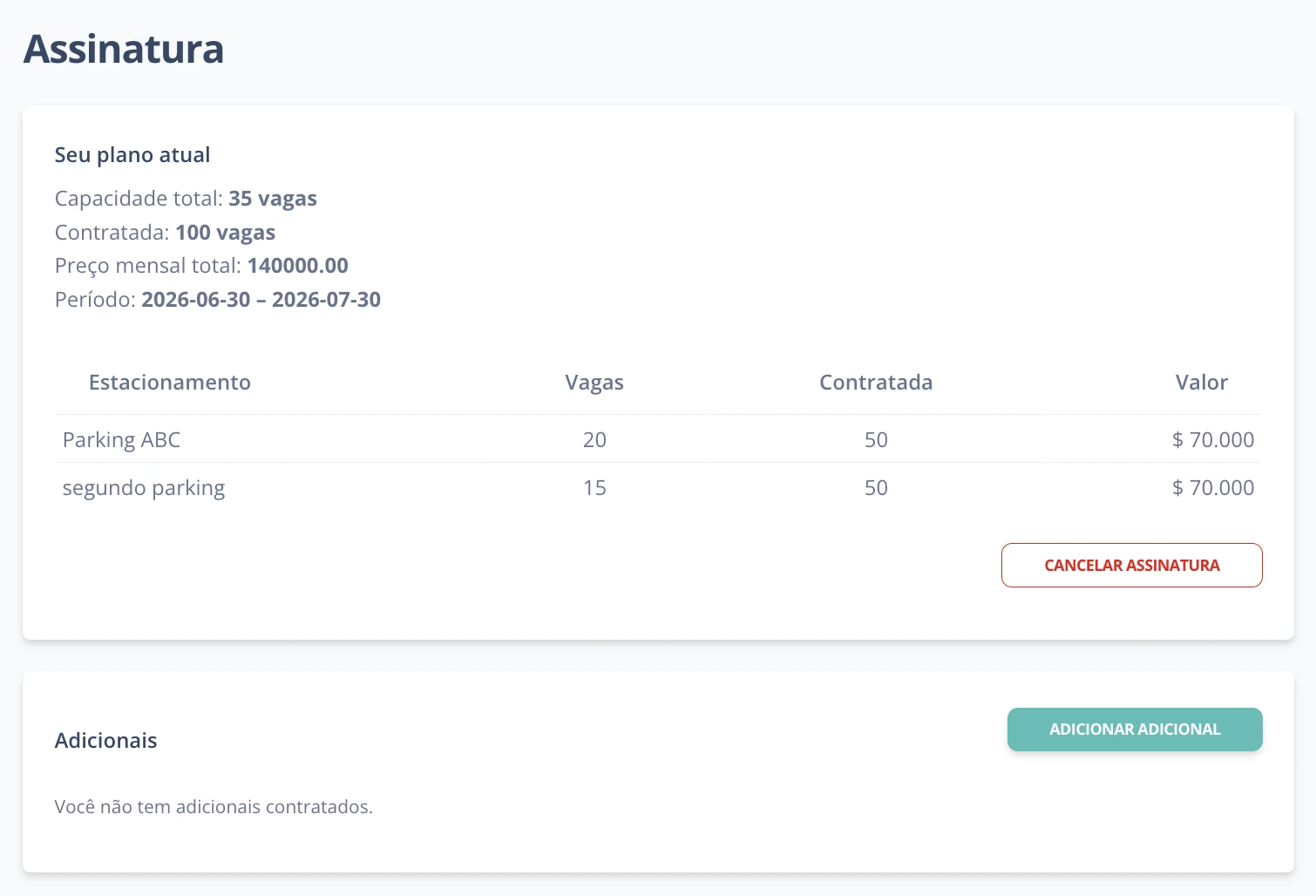
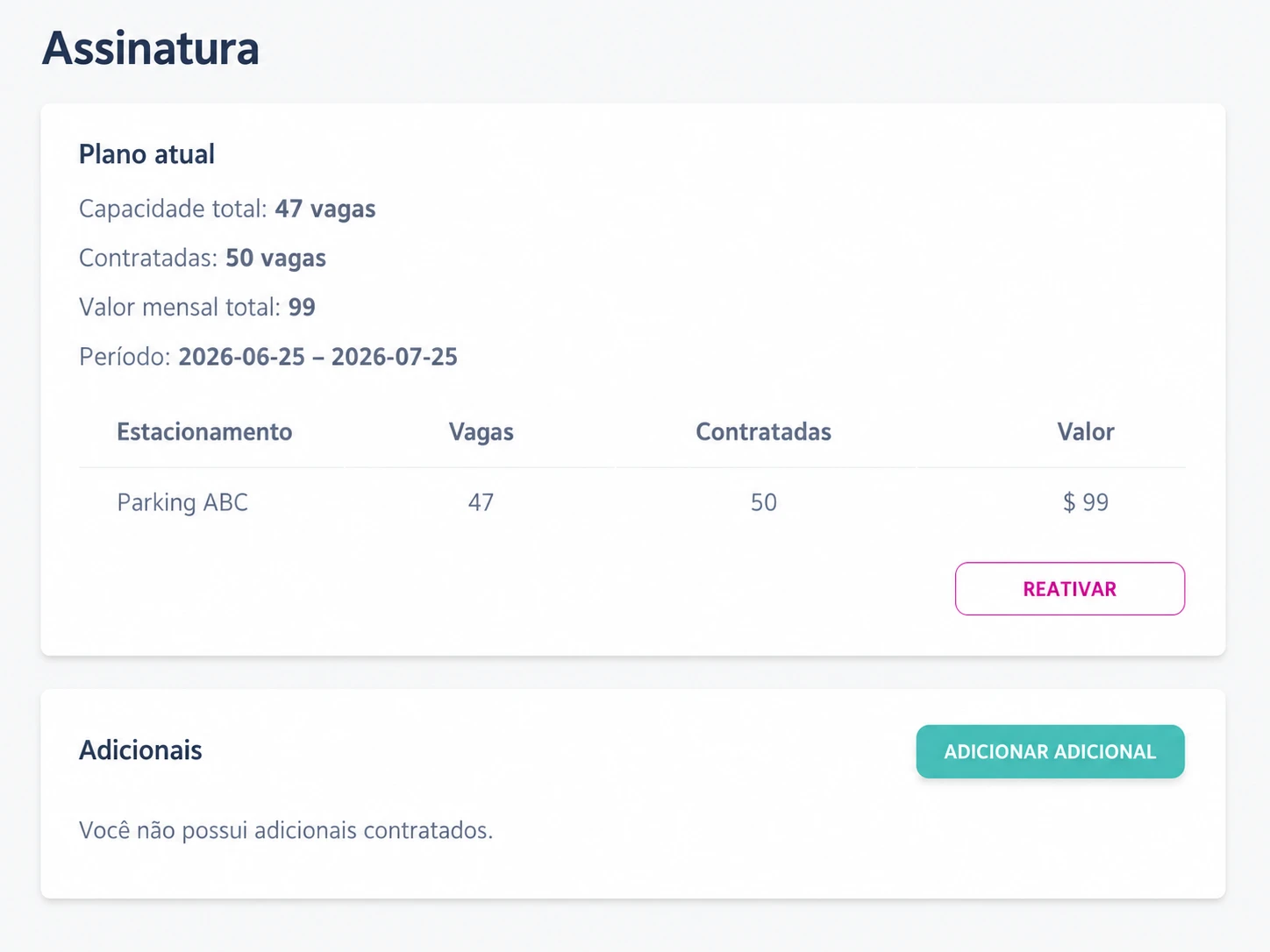
Na janela de Assinatura, você poderá ver e gerenciar detalhes do seu plano atual:
- Detalhes do plano: São exibidas informações como:
- Data de início e fim do plano atual.
- Preço do plano, indicado em ARS (pesos argentinos) ou USD (dólares americanos), dependendo do seu país de residência.
- Quantidade de estacionamentos adicionais contratados e se o módulo lava-rápido está ativado (um lava-rápido por estacionamento ativo).
- Faturamento: Ao final de cada período do plano, será gerada uma nova fatura pelo mesmo valor e duração.
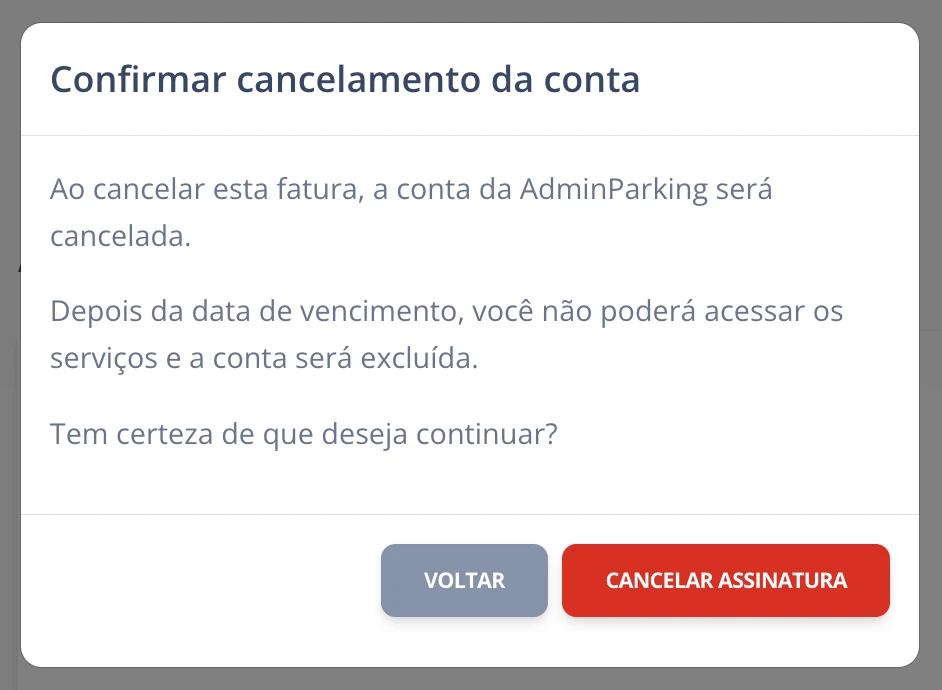
- Cancelar o plano: Você pode cancelar o plano clicando no botão Cancelar. Uma janela de confirmação será aberta para evitar cancelamentos acidentais.
- Ao cancelar, novas faturas não serão geradas e, ao finalizar o período atual, a conta será desativada. Você pode reativar o plano dentro do período vigente clicando em Reativar plano.
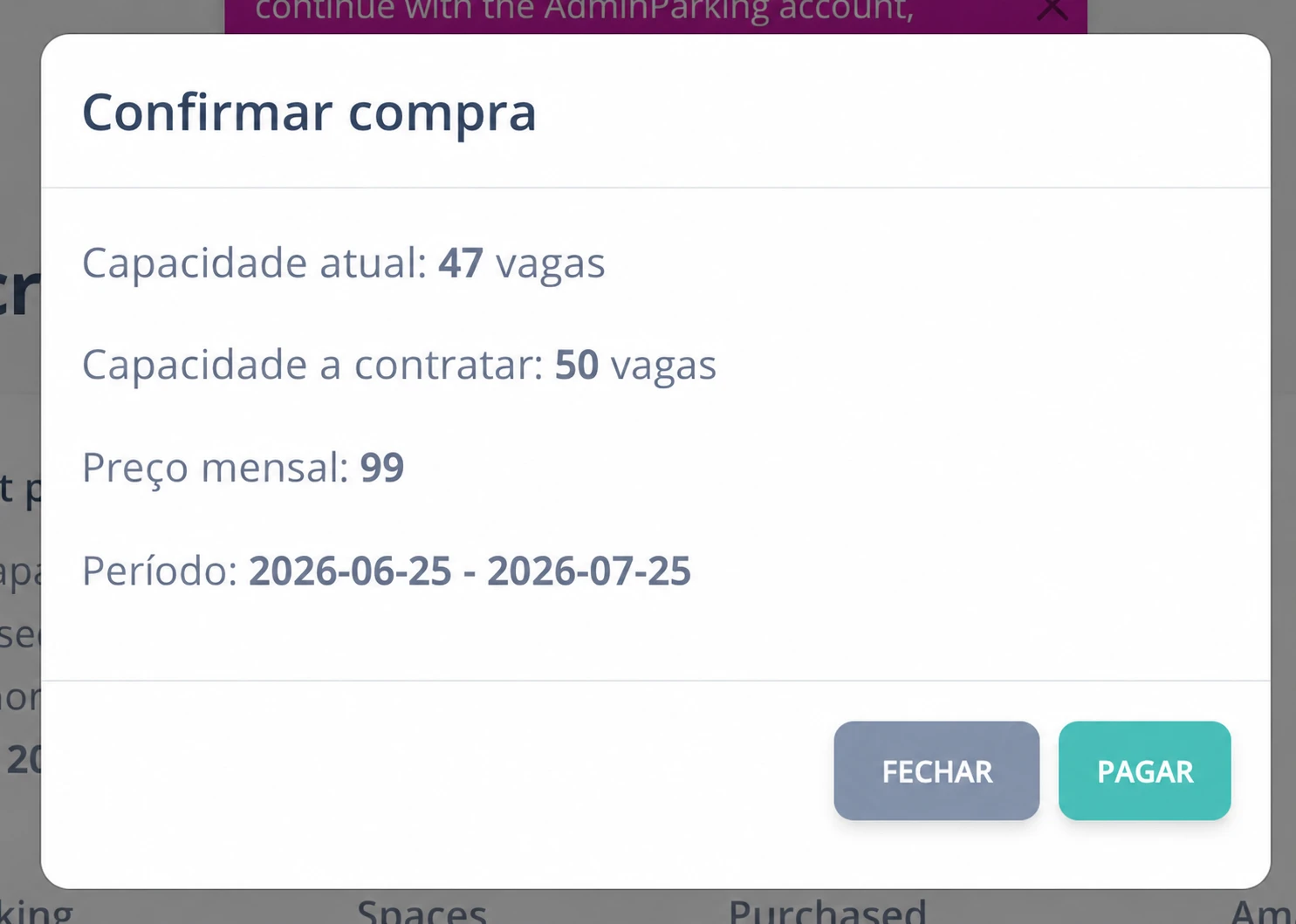
- Alterar plano: Para fazer alterações como adicionar ou remover estacionamentos adicionais ou ativar/desativar módulos (como o lava-rápido), clique em Alterar plano.
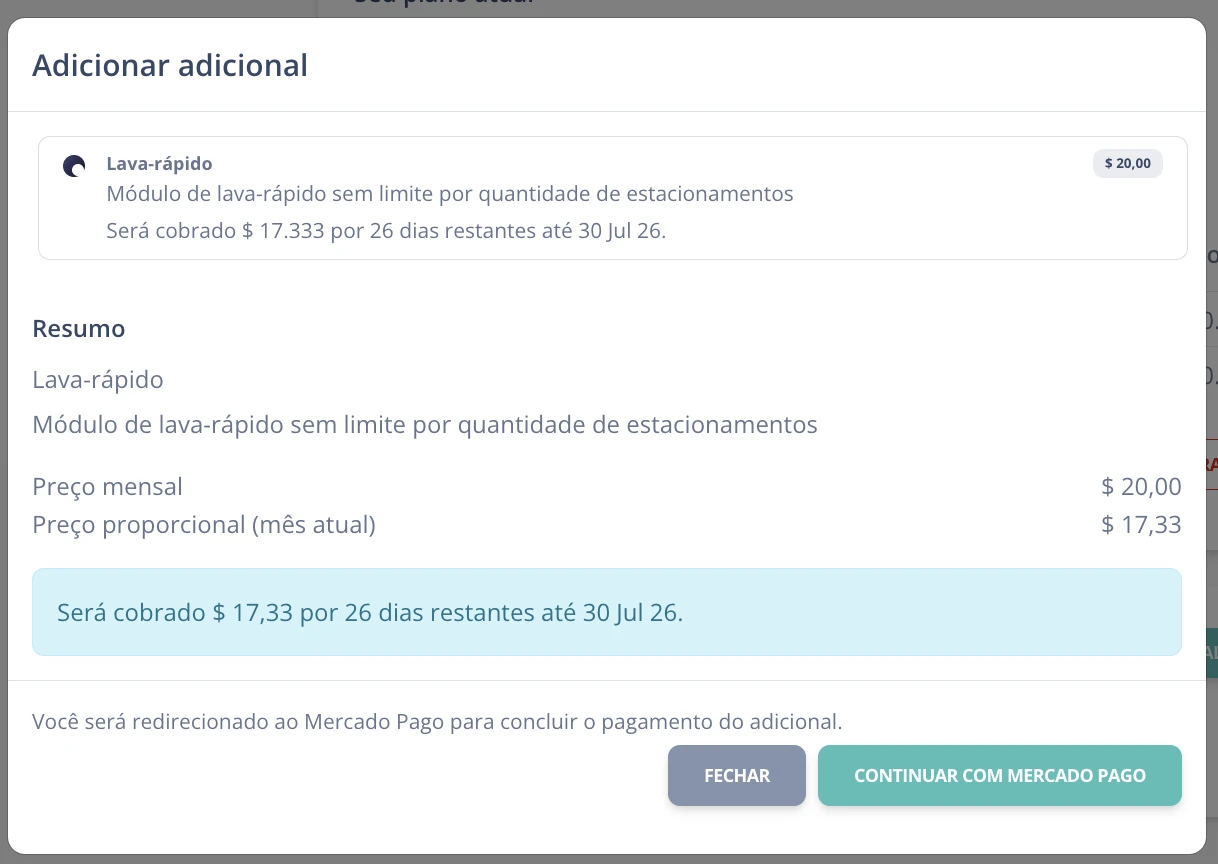
- Será exibido o plano atual, os adicionais disponíveis e o total a pagar pelos novos serviços.
- Se a alteração envolver um adicional (como adicionar um estacionamento), será detalhado o custo do adicional e do módulo lava-rápido.
- Caso exista crédito disponível (por exemplo, por dias não usados do plano), ele será descontado do valor total.
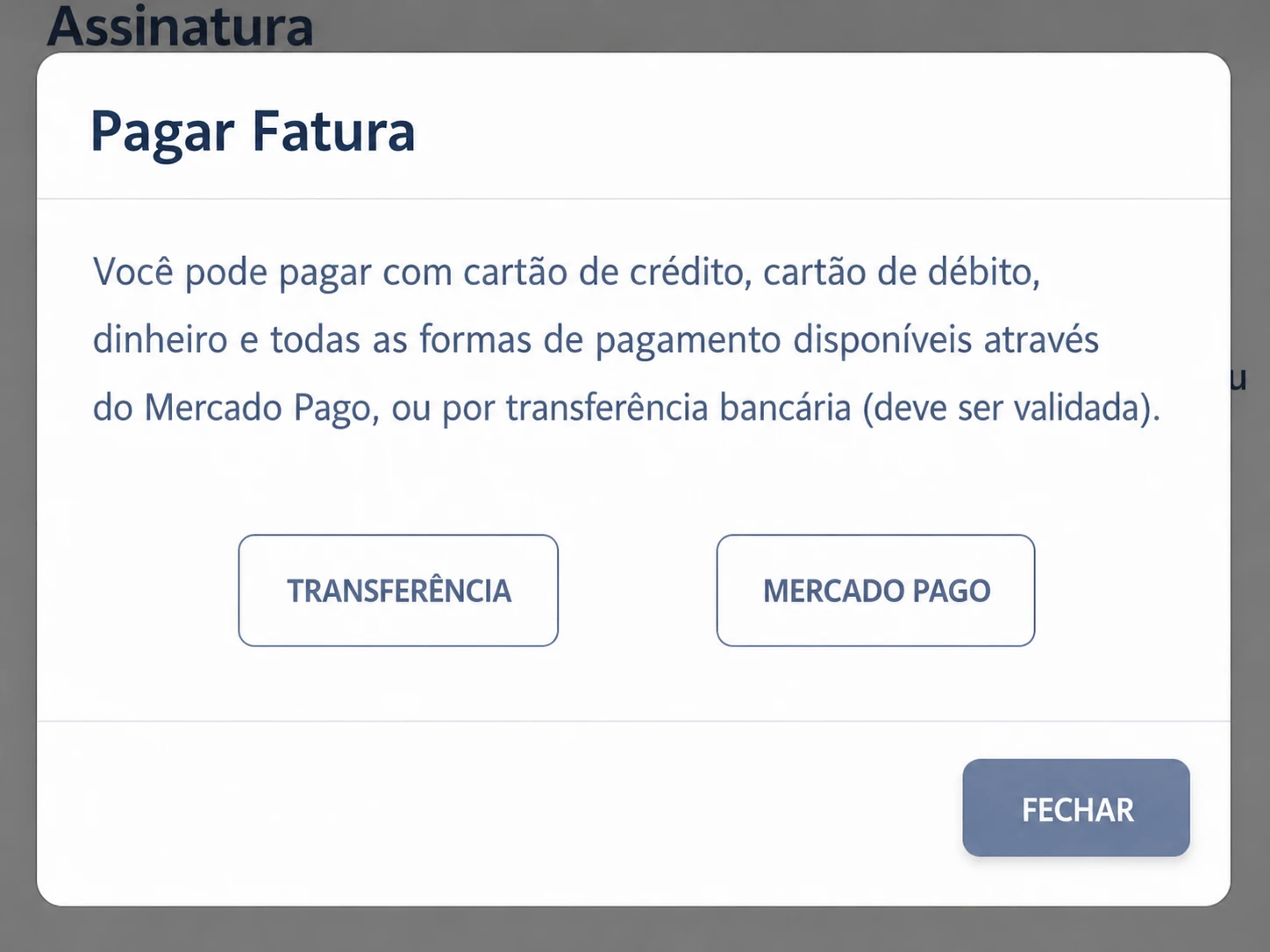
- Métodos de pagamento:
- Argentina: Você pode pagar por transferência bancária ou usando Mercado Pago. Em caso de transferência, será necessário enviar o comprovante para validar o pagamento. Mercado Pago é validado automaticamente.
- Resto do mundo: O pagamento é realizado por PayPal e é validado automaticamente, como no Mercado Pago.
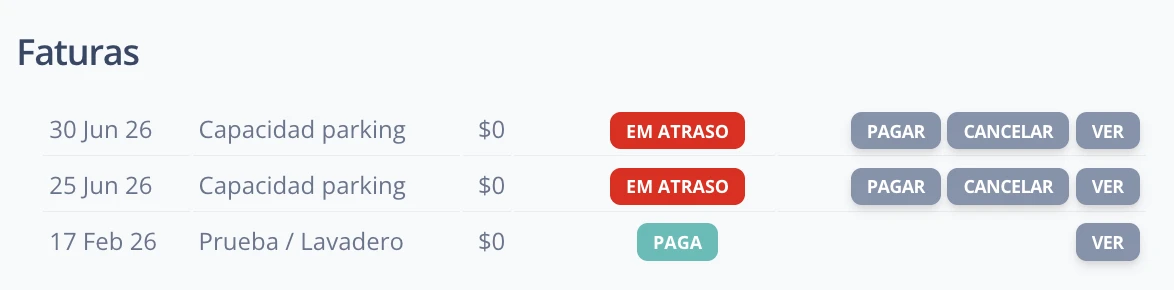
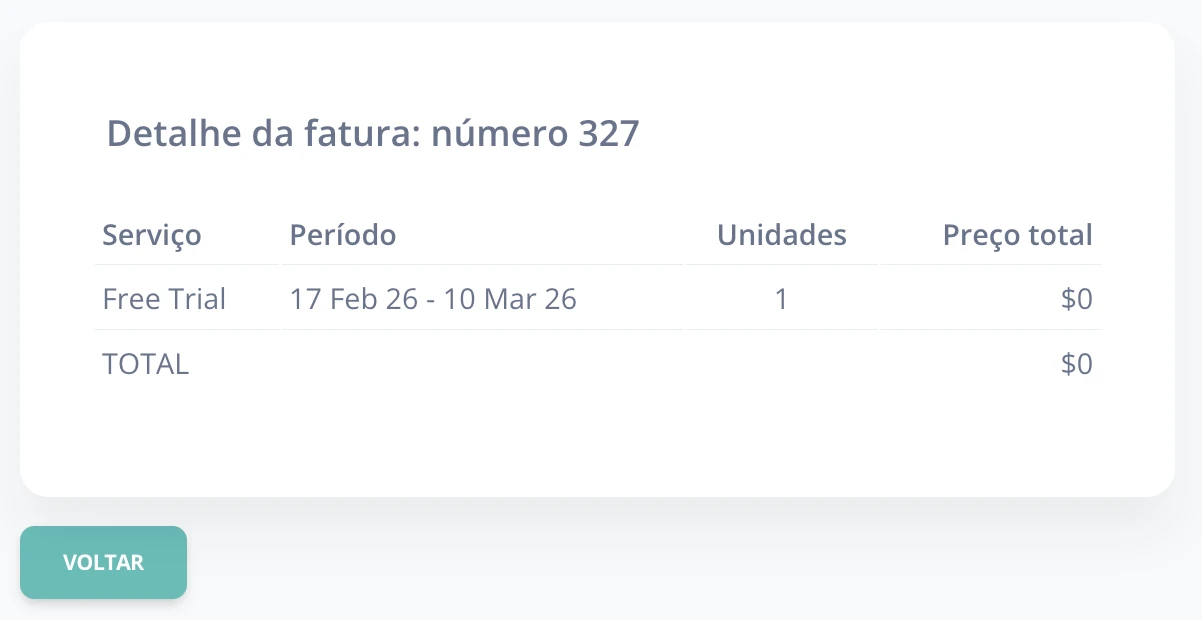
- Histórico de pagamentos e movimentos: Na parte inferior da tela, você poderá ver o histórico de planos, valores e faturas. Ao clicar no botão Ver, poderá revisar os detalhes da fatura e do pagamento correspondente.
A.3 Sair
A opção Sairencerra sua sessão no sistema de forma segura.