Módulo lava-rápido - Usuário operador
Este módulo está disponível durante o período de teste. Depois será um serviço adicional que deve ser contratado para ficar visível no menu.
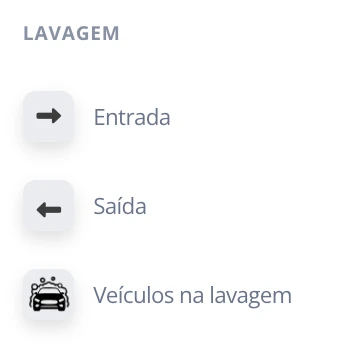
1 Entrada de veículos no lava-rápido
Requisitos prévios:
É necessário configurar pelo menos um serviço de lavagem com sua respectiva tarifa em:
- Configuração > Lava-rápido: cadastrar os serviços disponíveis.
- Configuração > Tarifas de lavagem: atribuir preços conforme o tipo de veículo.
Processo de entrada:
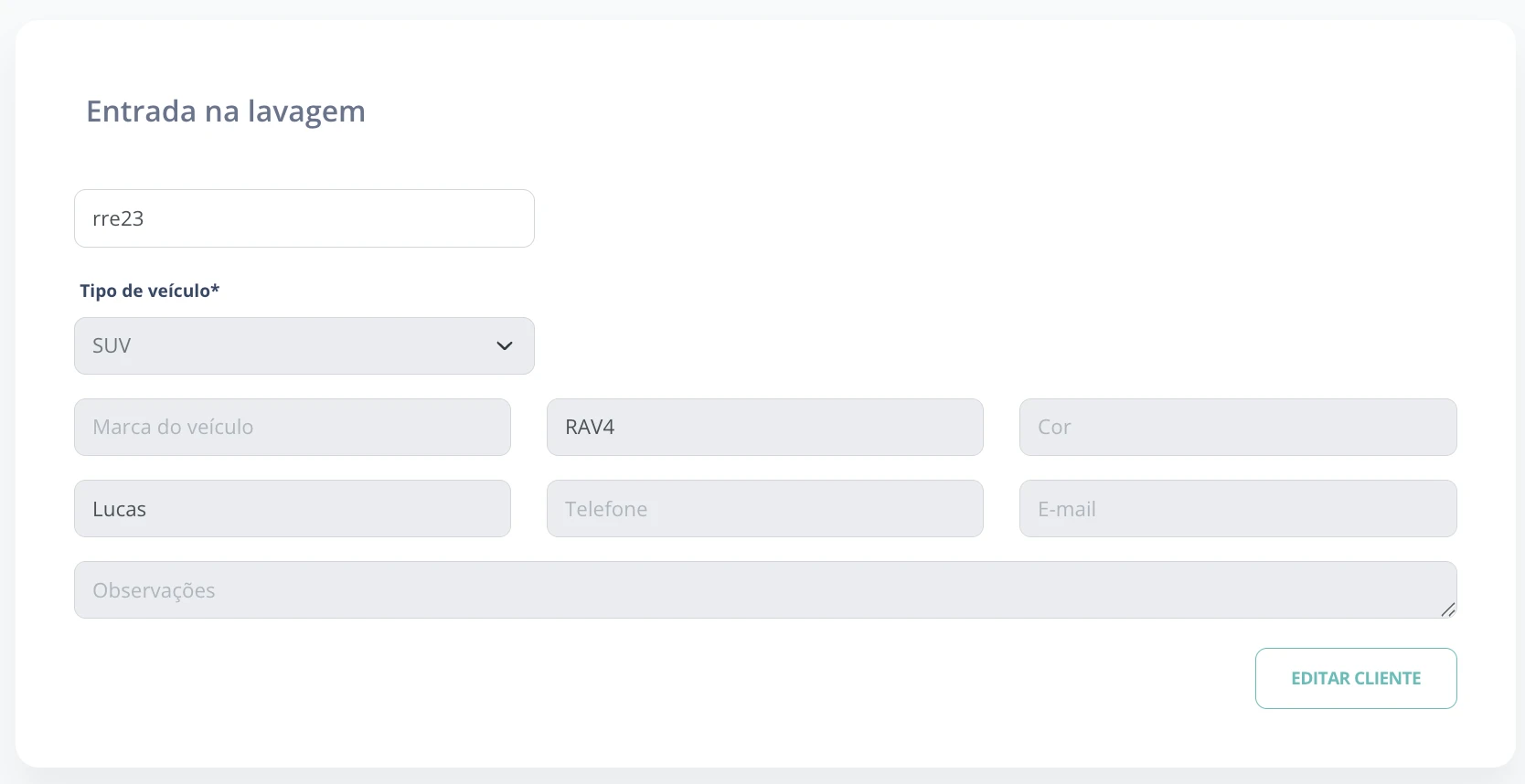
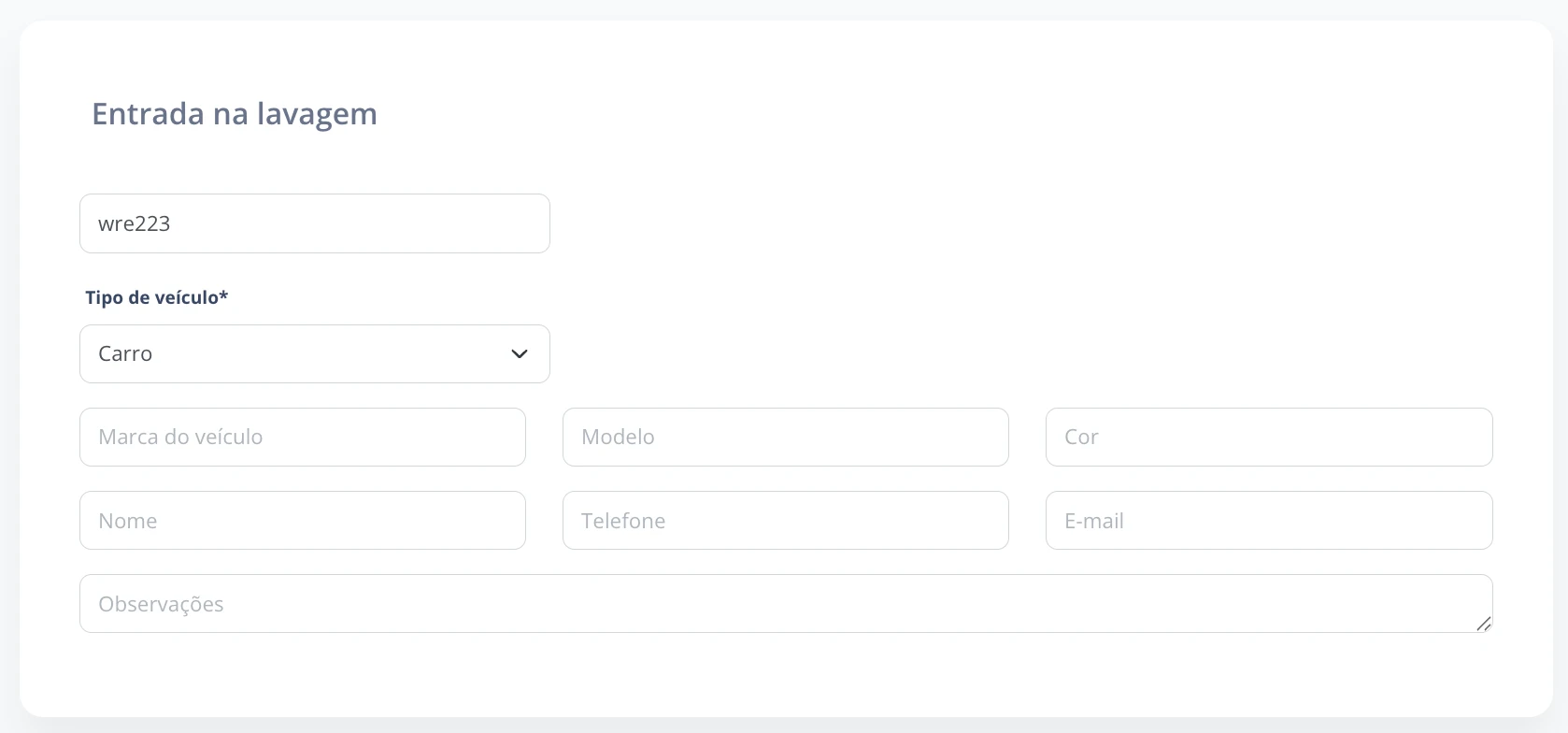
- Informar a placa:
- Se coincidir com um cliente cadastrado, seus dados serão carregados automaticamente.
- Se for um novo cliente, os dados serão salvos para futuras entradas.
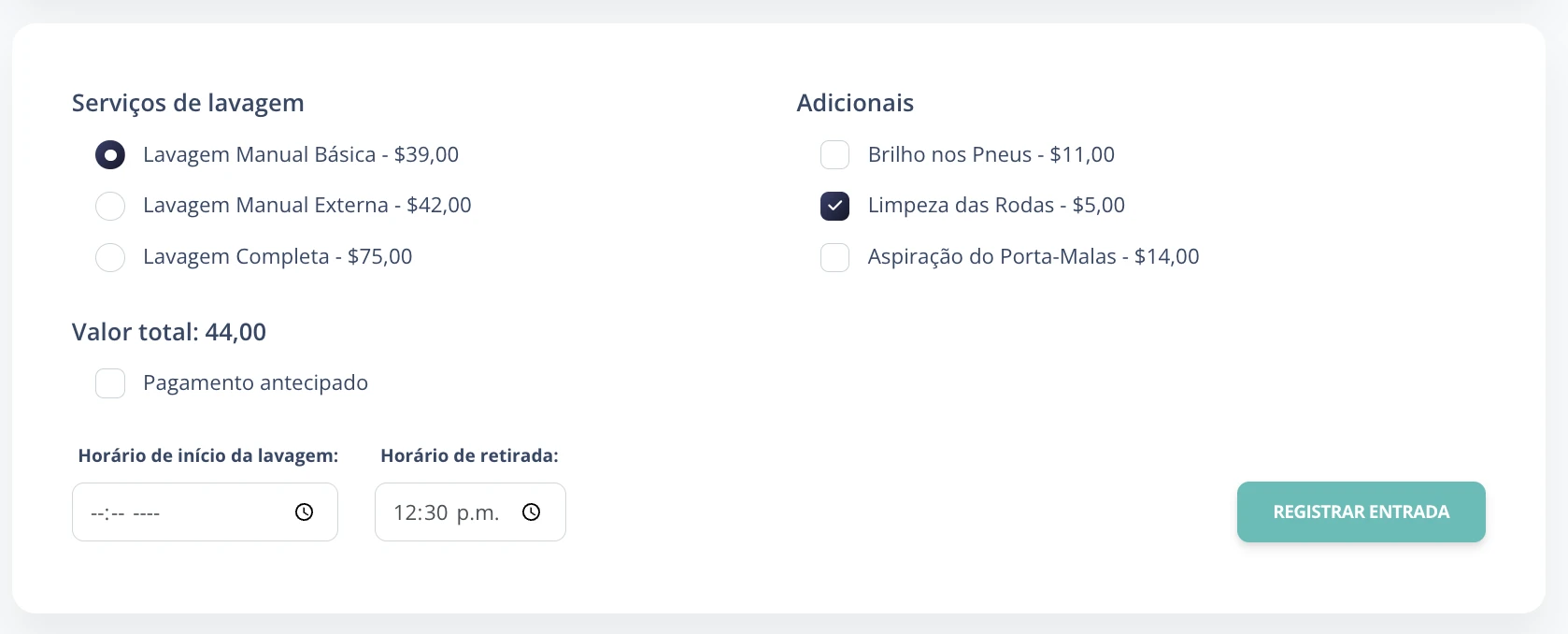
- Seleção do serviço de lavagem:
- Opcional: Adicionar horário estimado de início e fim da lavagem para melhor organização.
- Pagamento antecipado: Esta opção pode ser marcada para cobrar o serviço antecipadamente.
Observação: Recomenda-se informar a placa completa para evitar conflitos com placas semelhantes.
Geração e impressão de tickets
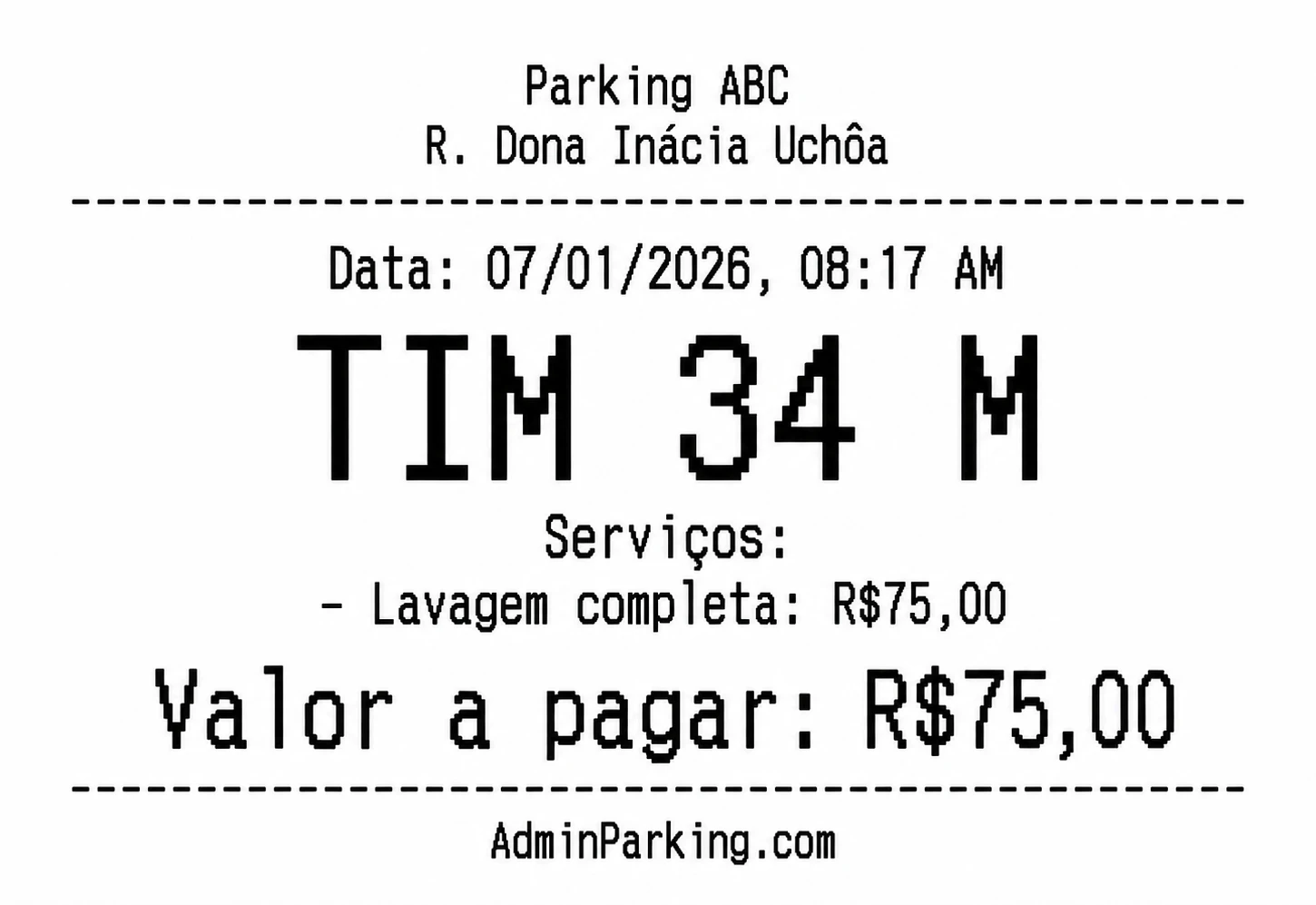
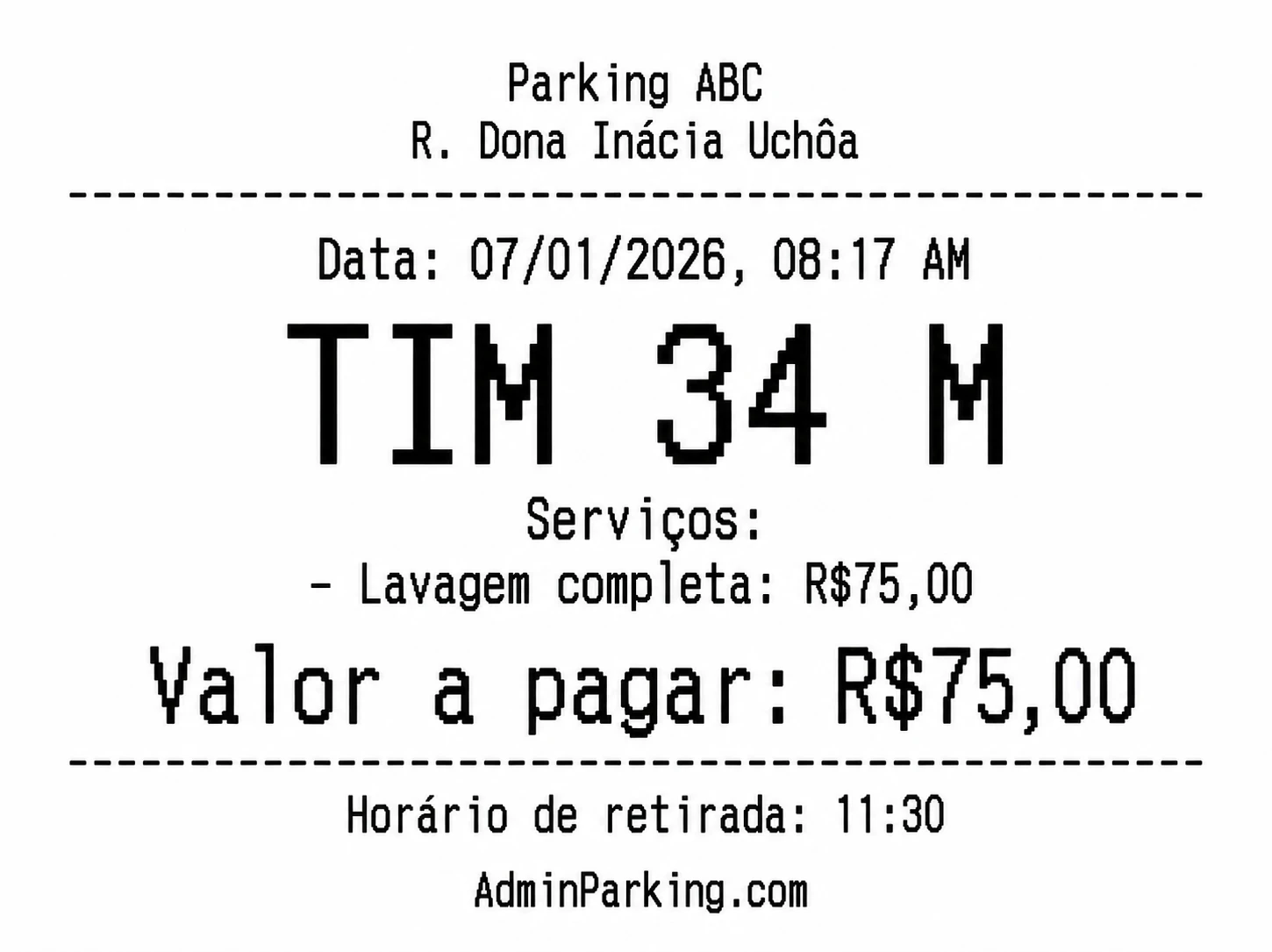
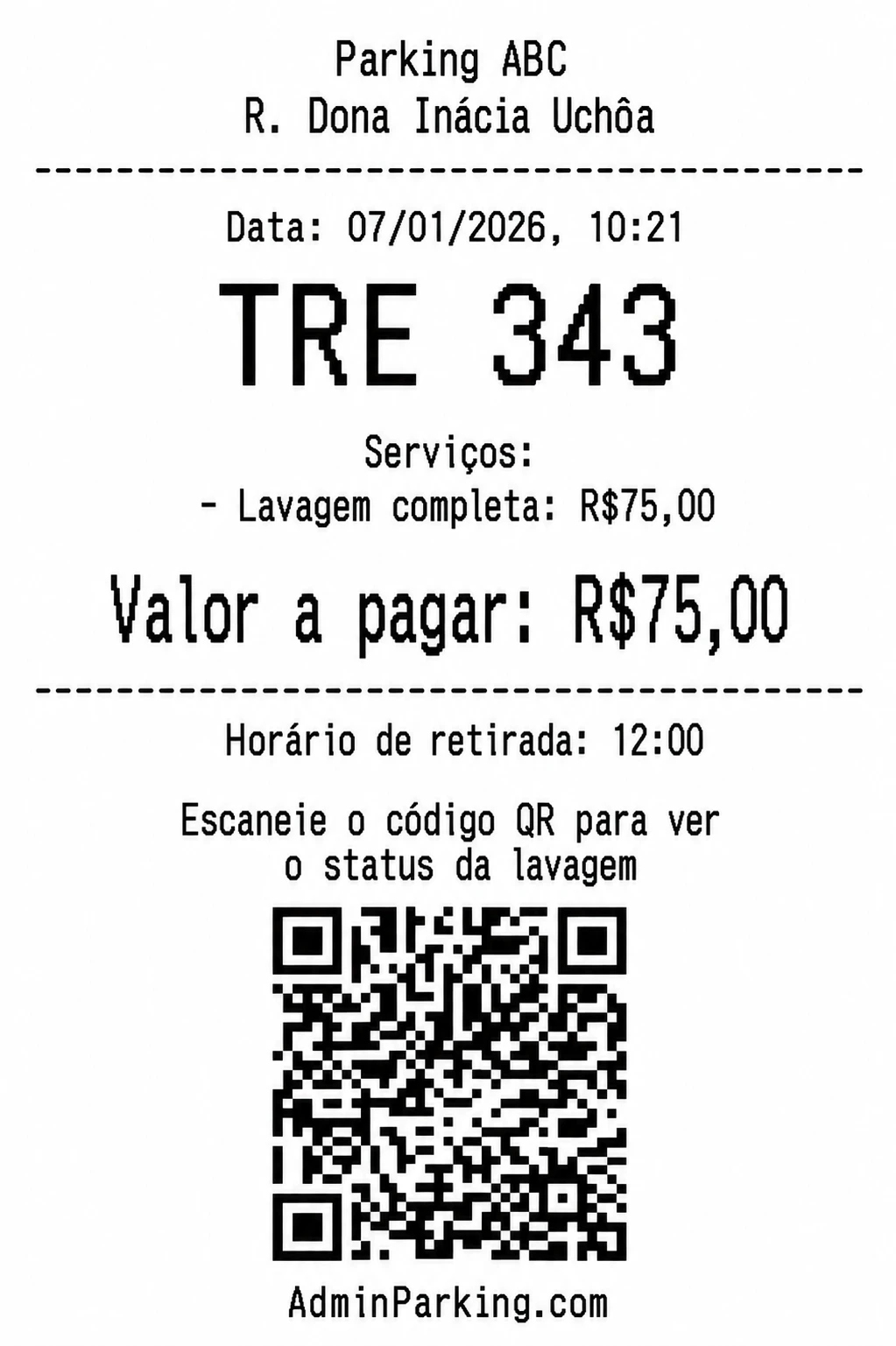
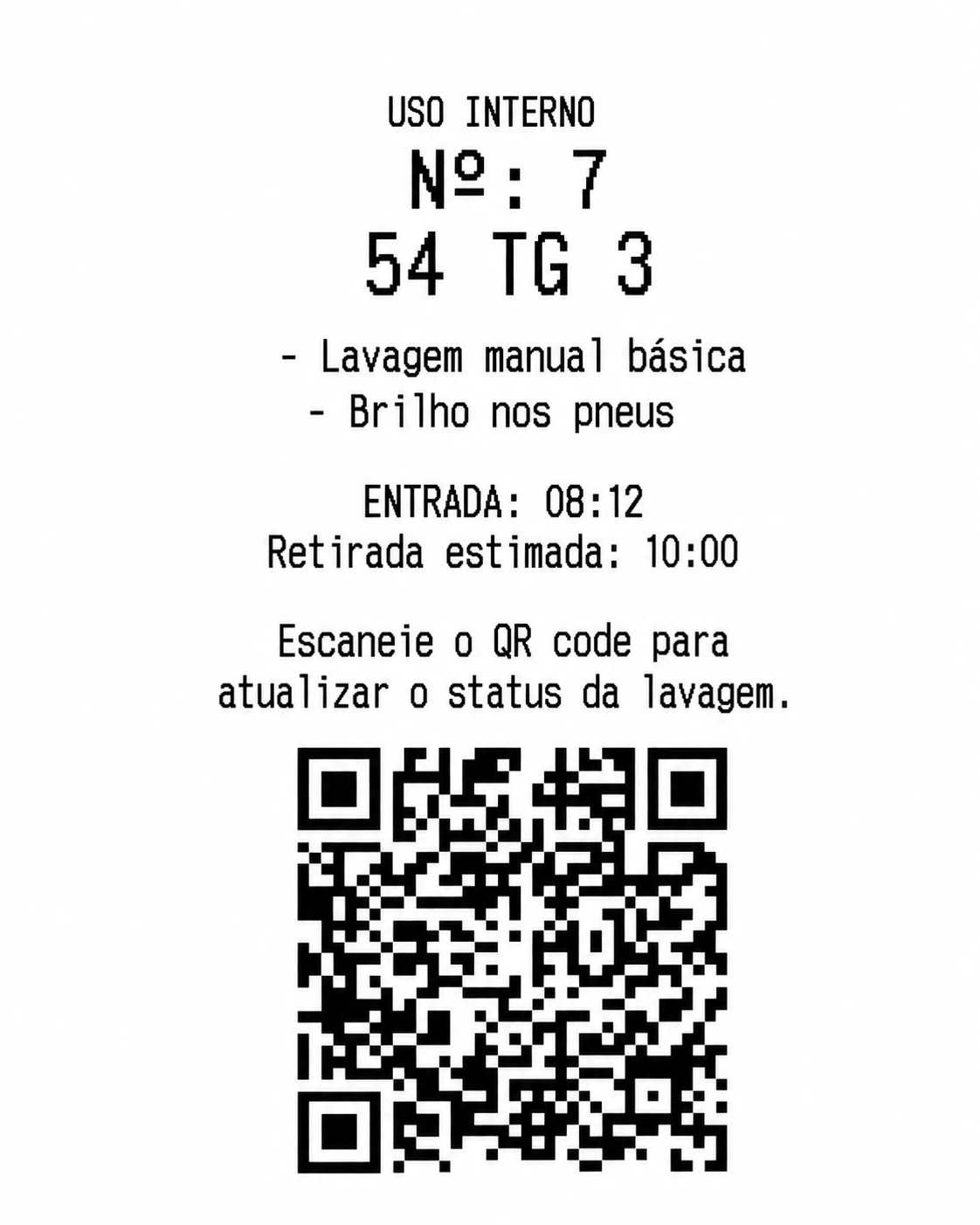
Conforme a configuração, existem diferentes opções de impressão de tickets.
- Ticket do cliente:
- Mostra o serviço selecionado e, se informado, o horário estimado de retirada.
- Este ticket é entregue ao cliente como comprovante de entrada.
- Pode incluir um QR para consultar o status da lavagem e pagar online.
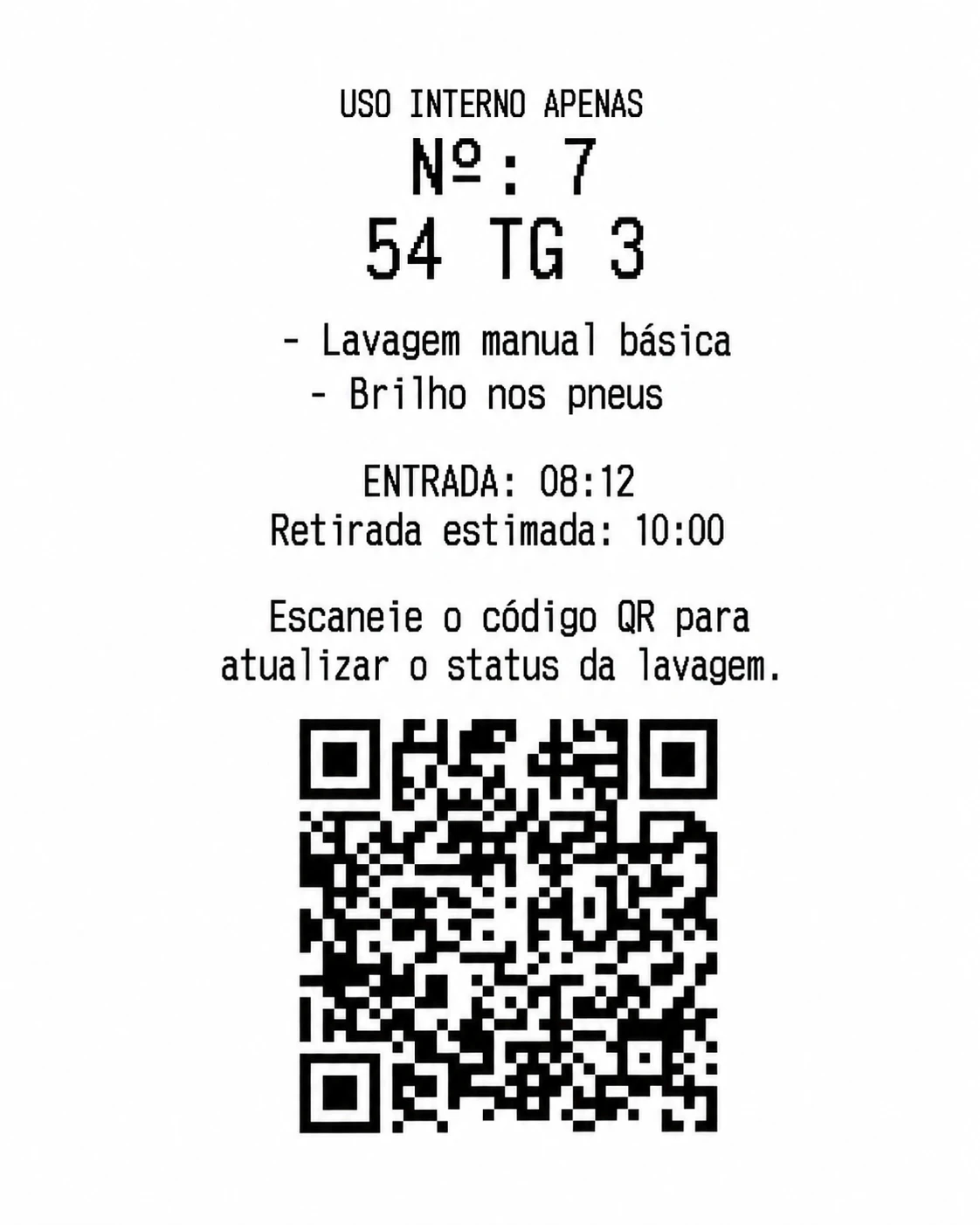
- Ticket de controle interno:
- Usado pelos funcionários do lava-rápido para organizar a ordem e os serviços.
- Inclui um QR interno que permite atualizar o status da lavagem (aguardando, lavando, finalizado).
Uso do QR code do cliente
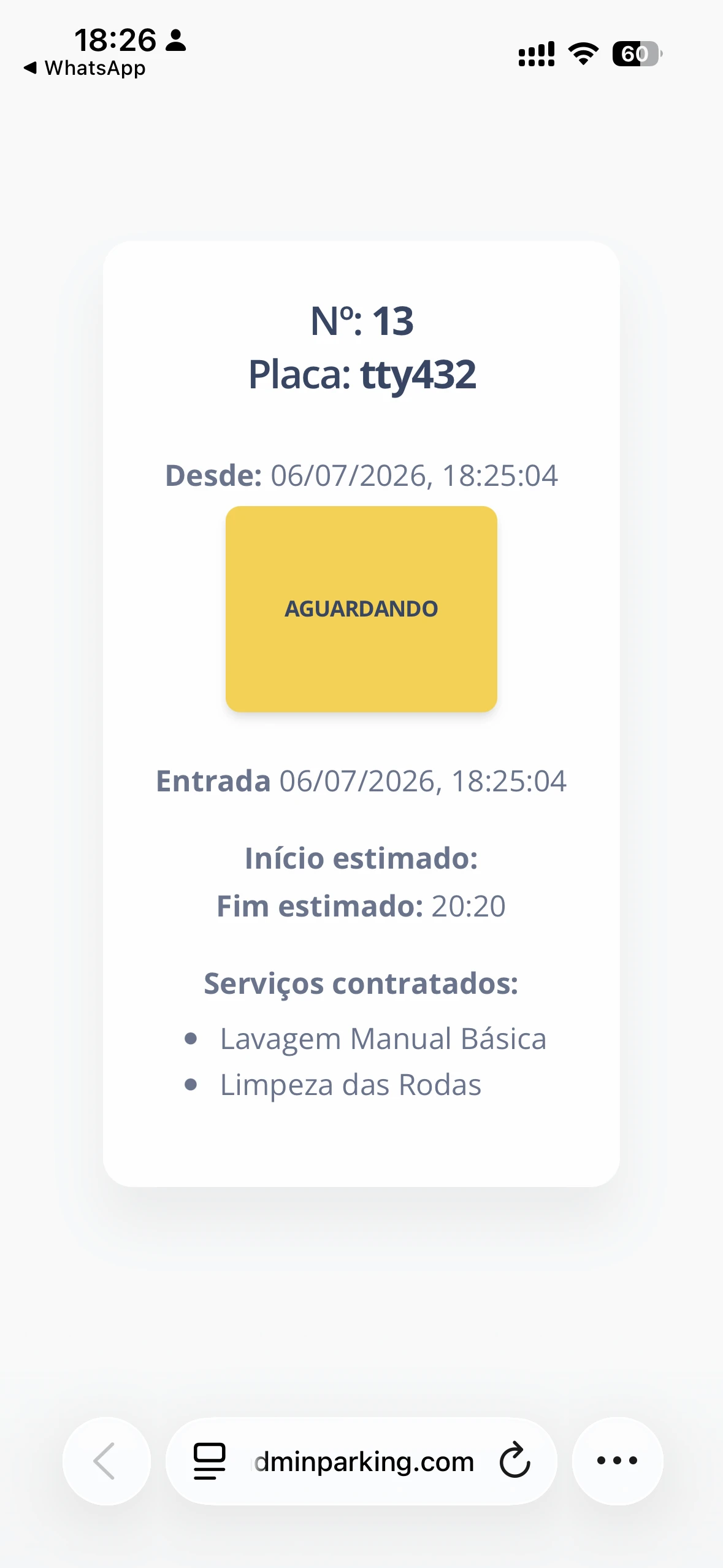
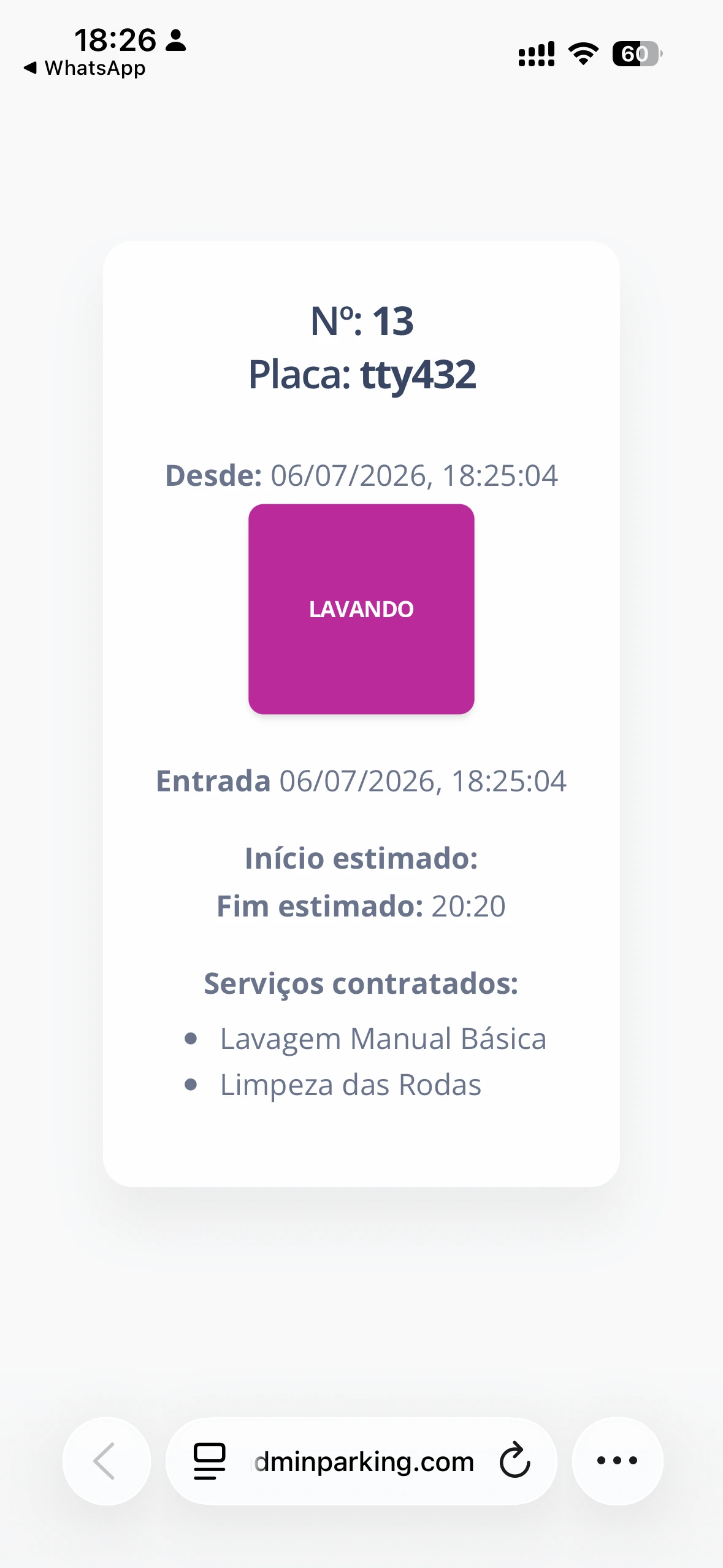
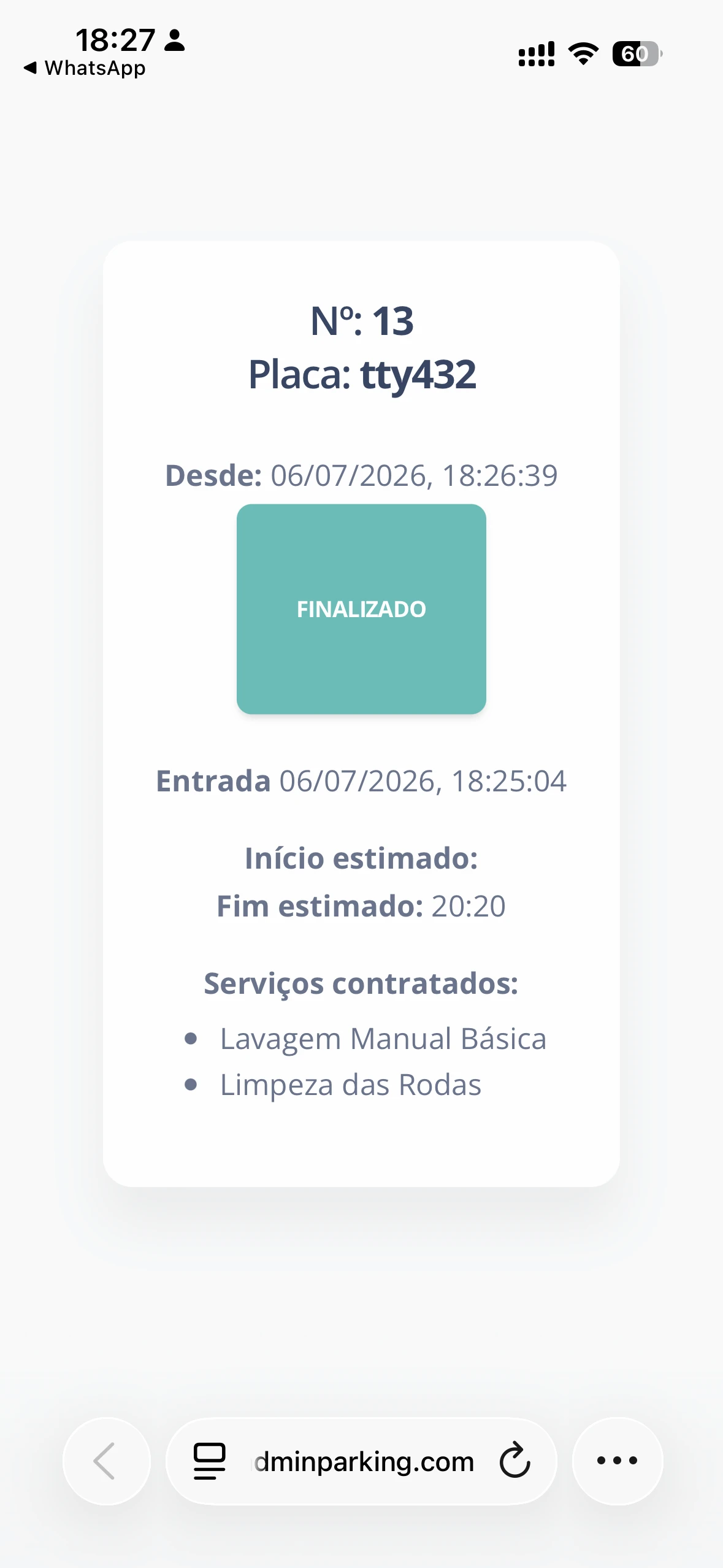
- Ao escanear o QR, são exibidos os dados essenciais do serviço: horário de entrada, serviços contratados e status do processo.
- Status disponíveis:
- Aguardando: A lavagem está pendente.
- Lavando: O veículo está em processo de lavagem.
- Finalizado: O serviço terminou e o carro está pronto para retirada.
- Se o WhatsApp estiver habilitado, ao tocar no número na tela o cliente pode abrir o WhatsApp para se comunicar diretamente.
- Se Mercado Pago estiver configurado como meio de pagamento, o QR permite que o cliente pague online pelo dispositivo.
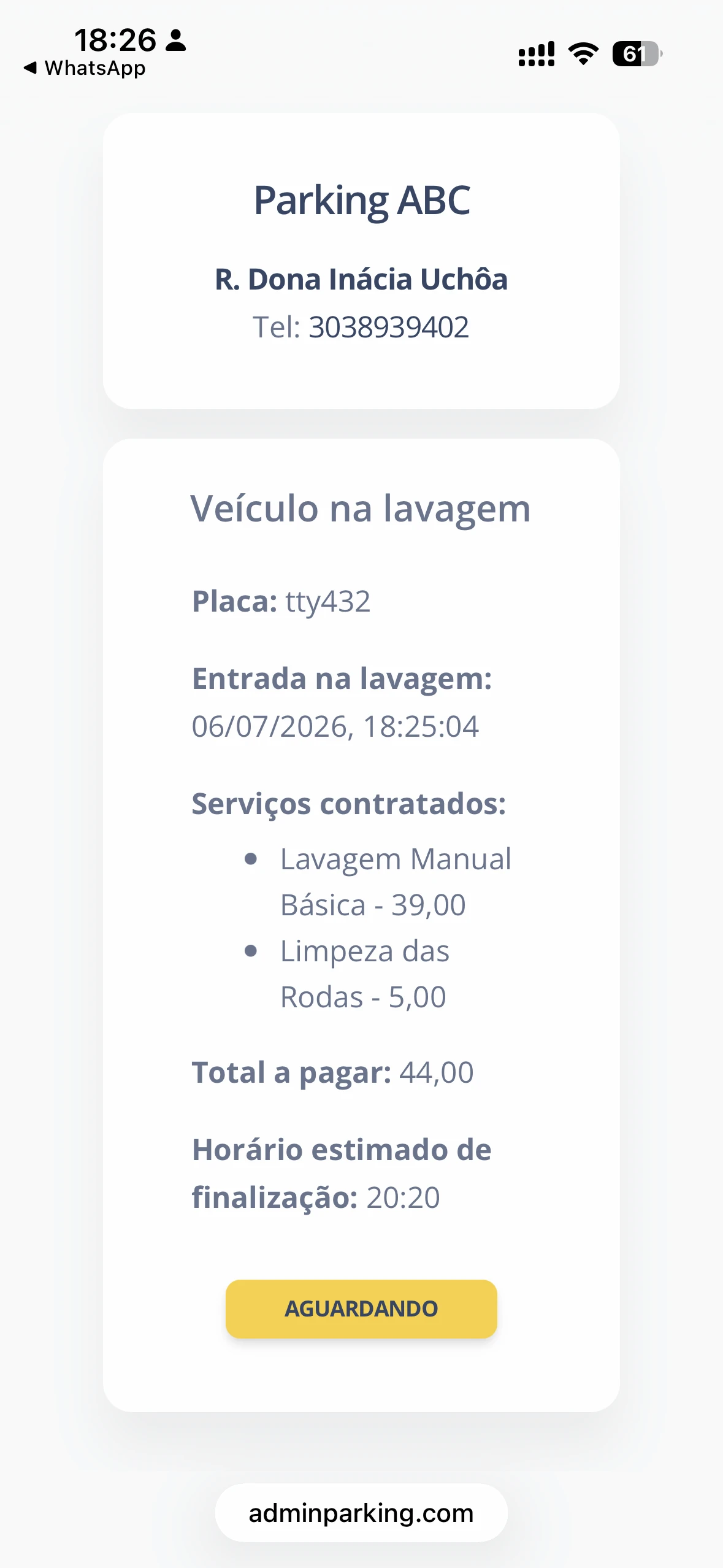
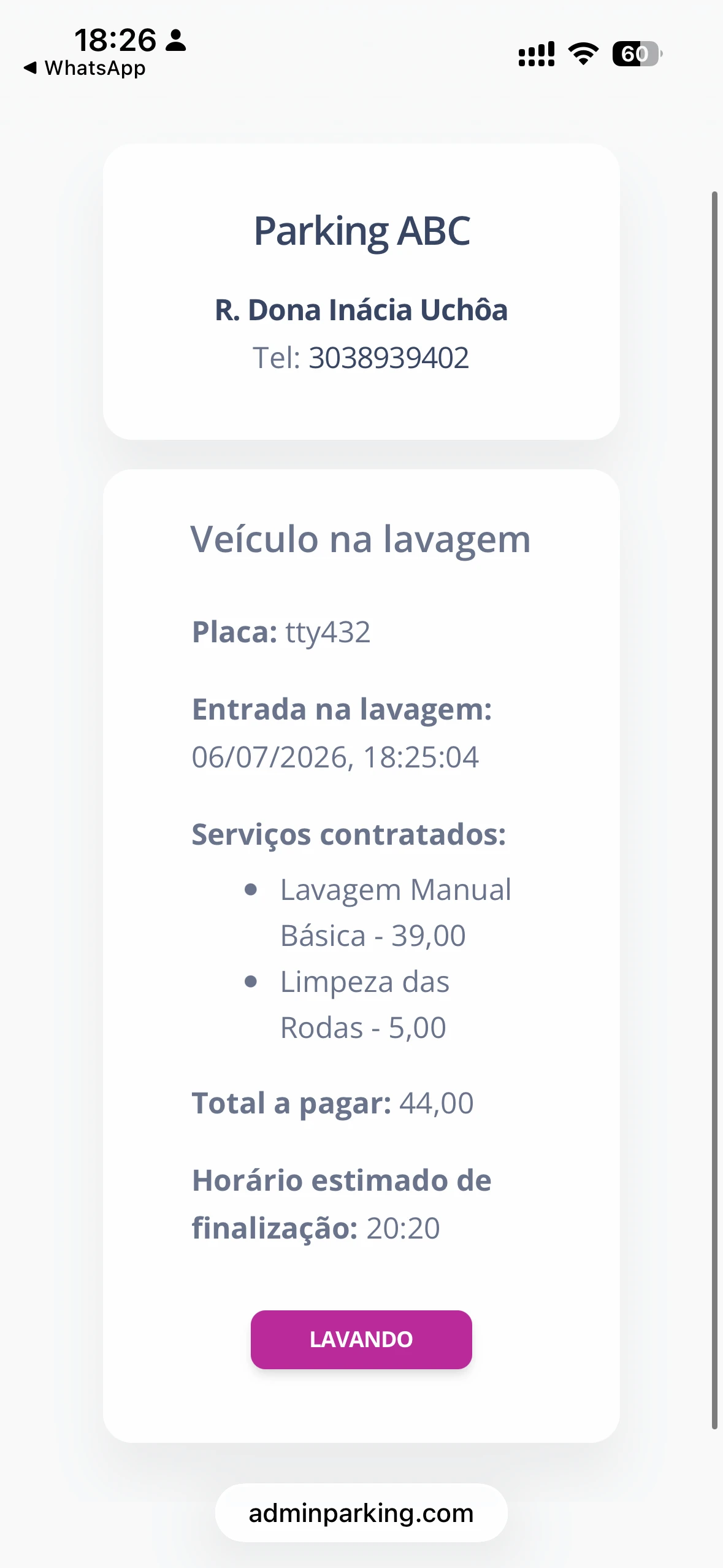
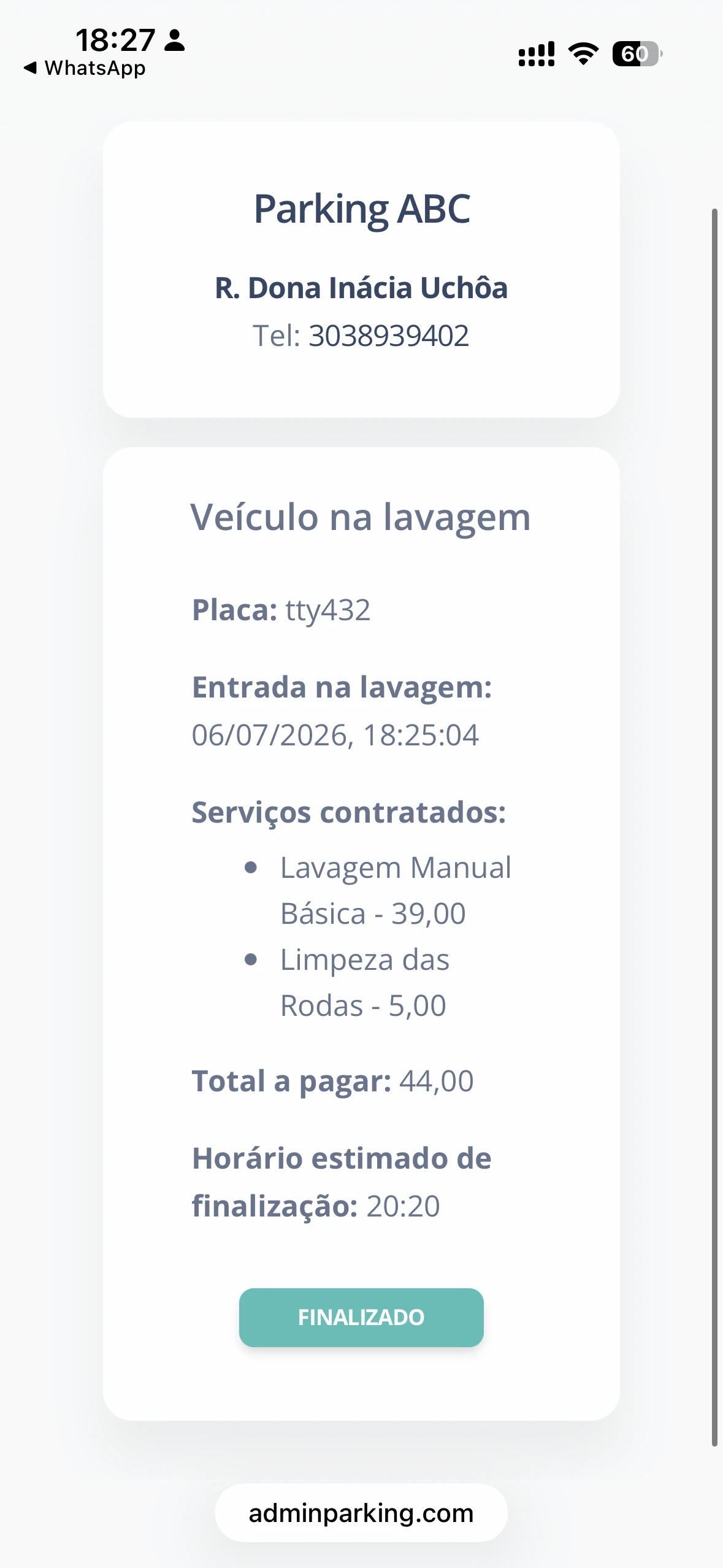
Uso do QR code interno
- Ao escanear o QR interno, são exibidos os dados essenciais do serviço: horário de entrada, serviços contratados e status do processo.
- Status disponíveis:
- Aguardando: A lavagem está pendente.
- Lavando: O veículo está em processo de lavagem.
- Finalizado: O serviço terminou e o carro está pronto para retirada.
- Ao tocar no botão de status, ele é atualizado para o próximo status.
2 Saída de veículos do lava-rápido
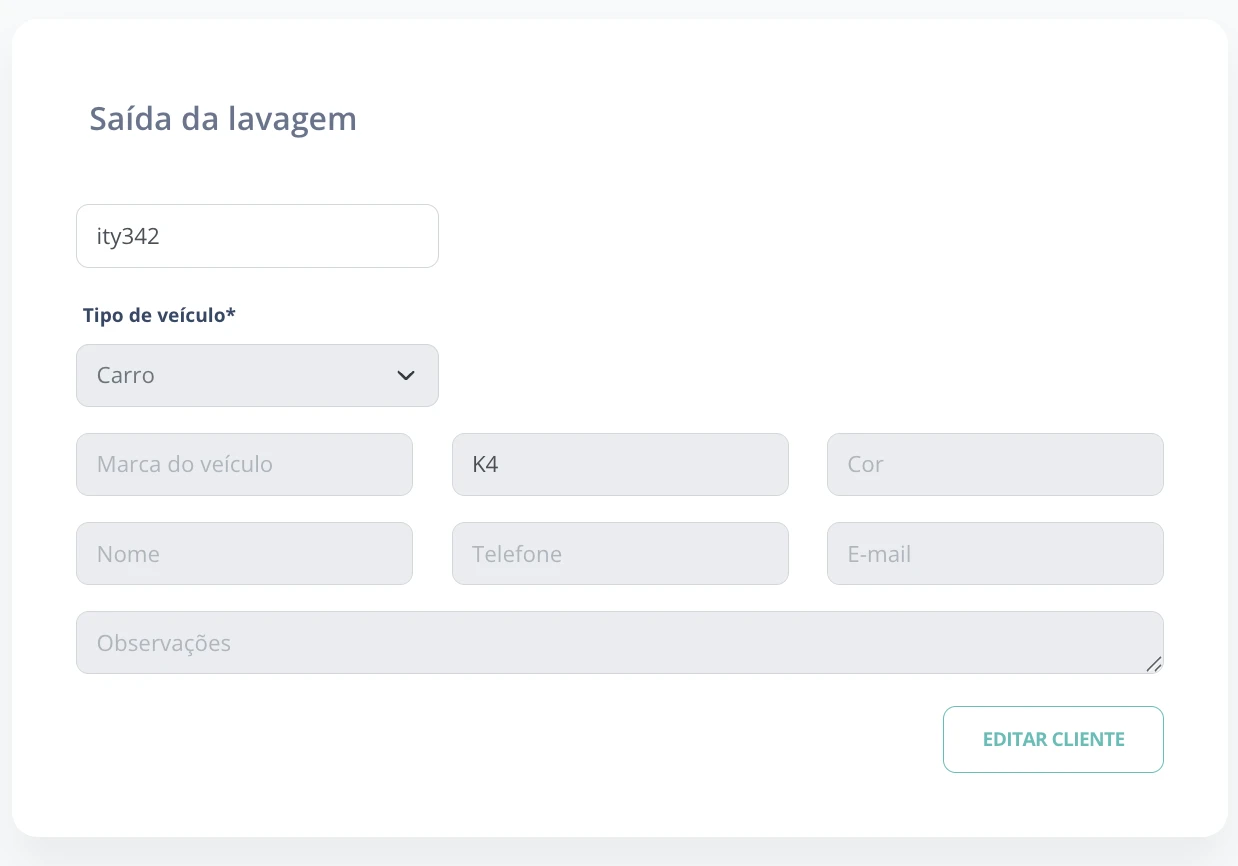
Opções de saída:
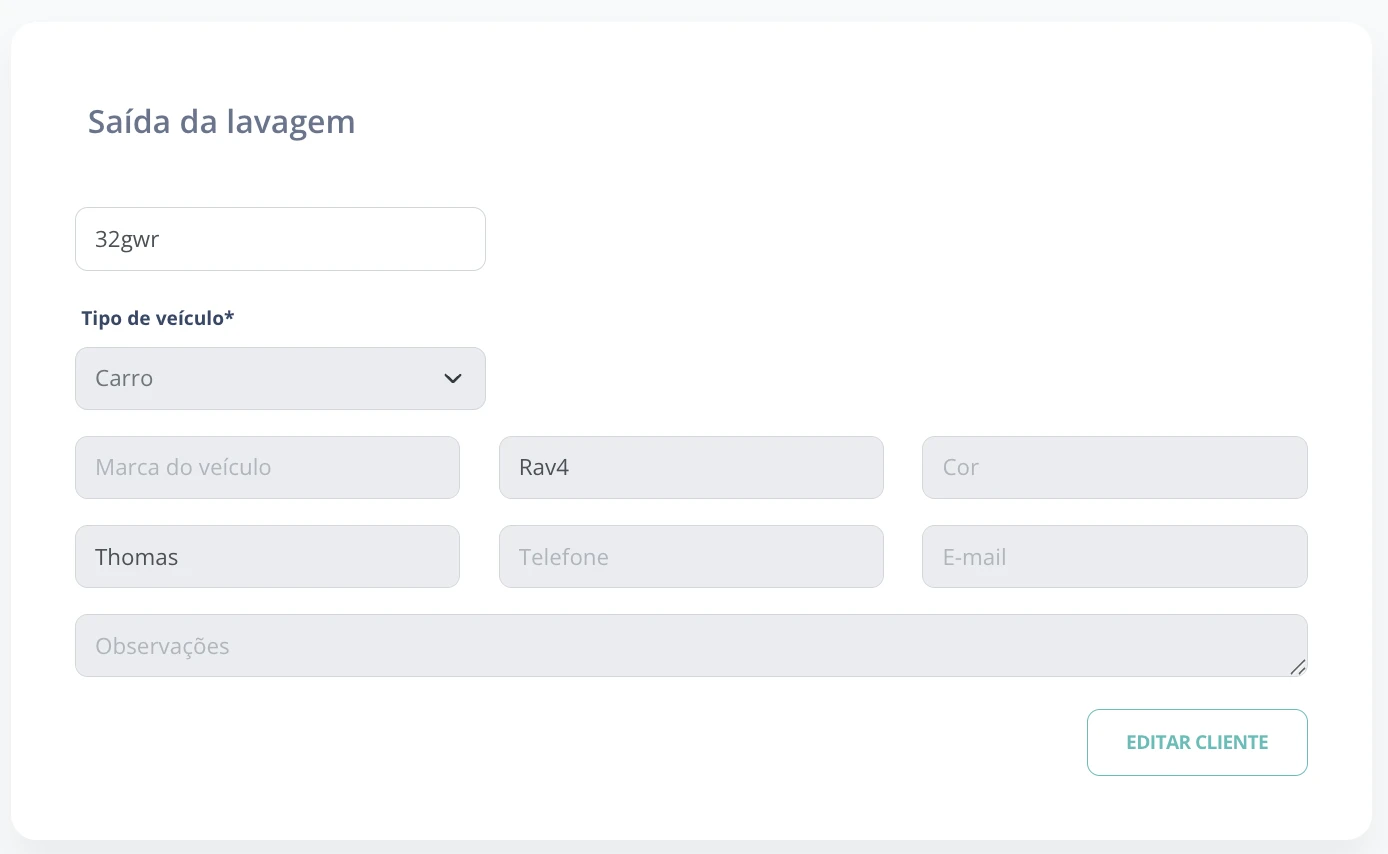
- Informar manualmente a placa.
- Escanear o QR do ticket de entrada.
Processo de saída:
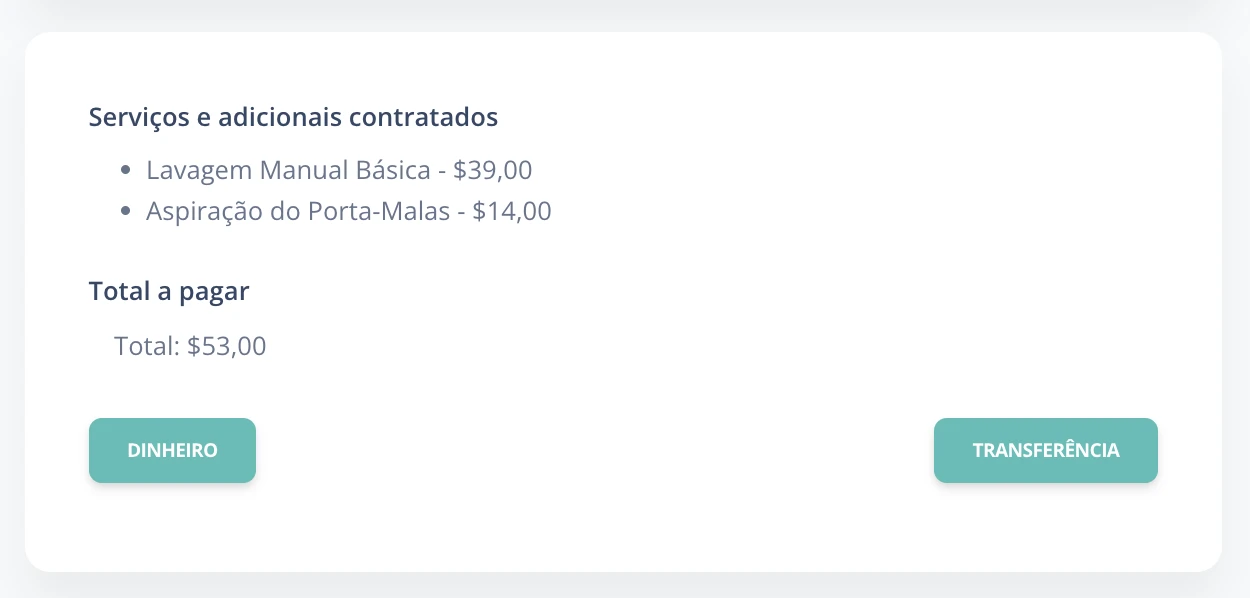
- Ao informar a placa ou escanear o QR, são exibidos os serviços contratados e o total a pagar.
- Formas de pagamento: Dinheiro, transferência ou pagamento online com Mercado Pago.
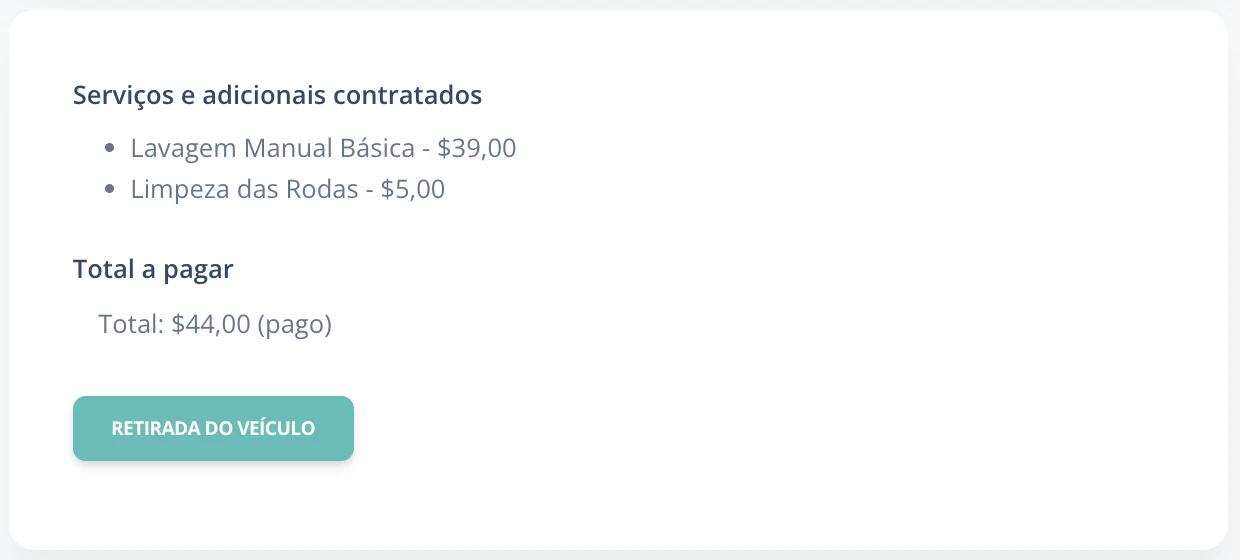
- Pagamento antecipado: o pagamento será confirmado e a retirada do veículo será registrada.
3 Gestão de veículos no lava-rápido
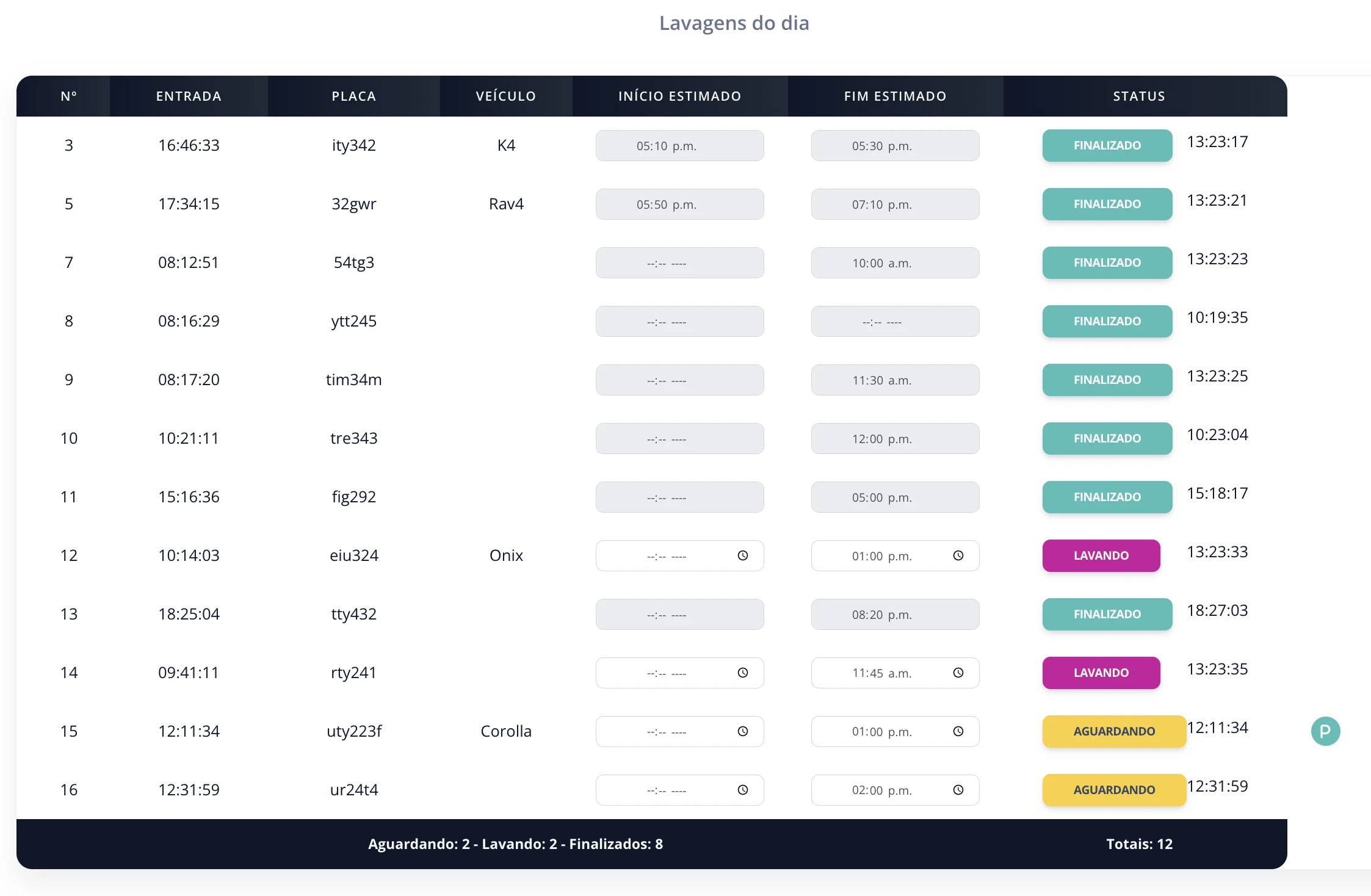
Nesta seção é mostrado o status atual dos veículos que entraram no dia.
Tabela de veículos:
- Inclui: número de entrada, placa, modelo, horários de entrada e saída, e status do serviço.
- Indicadores:
- "P": Indica que o serviço foi pago.
- Check: Mostra que o veículo foi retirado.
- Os horários podem ser editados diretamente na tabela para melhor organização.
- Os status do serviço podem ser atualizados manualmente com um clique no botão correspondente.
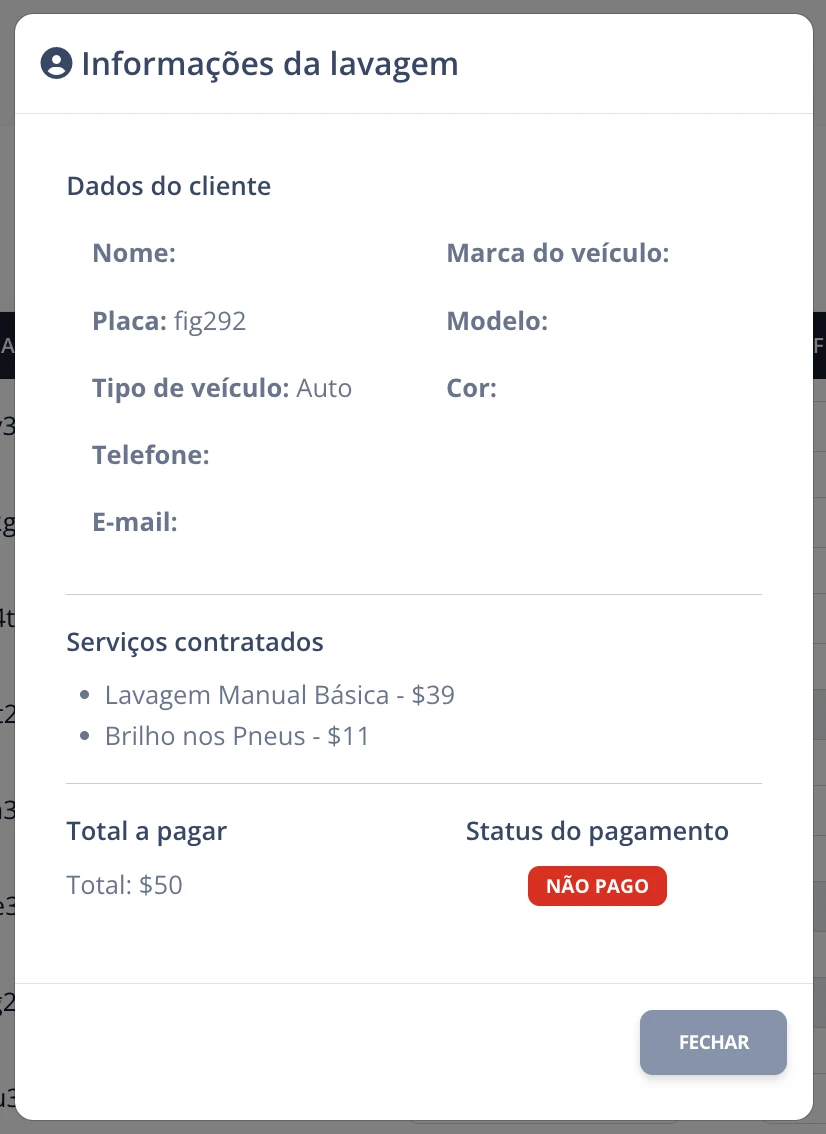
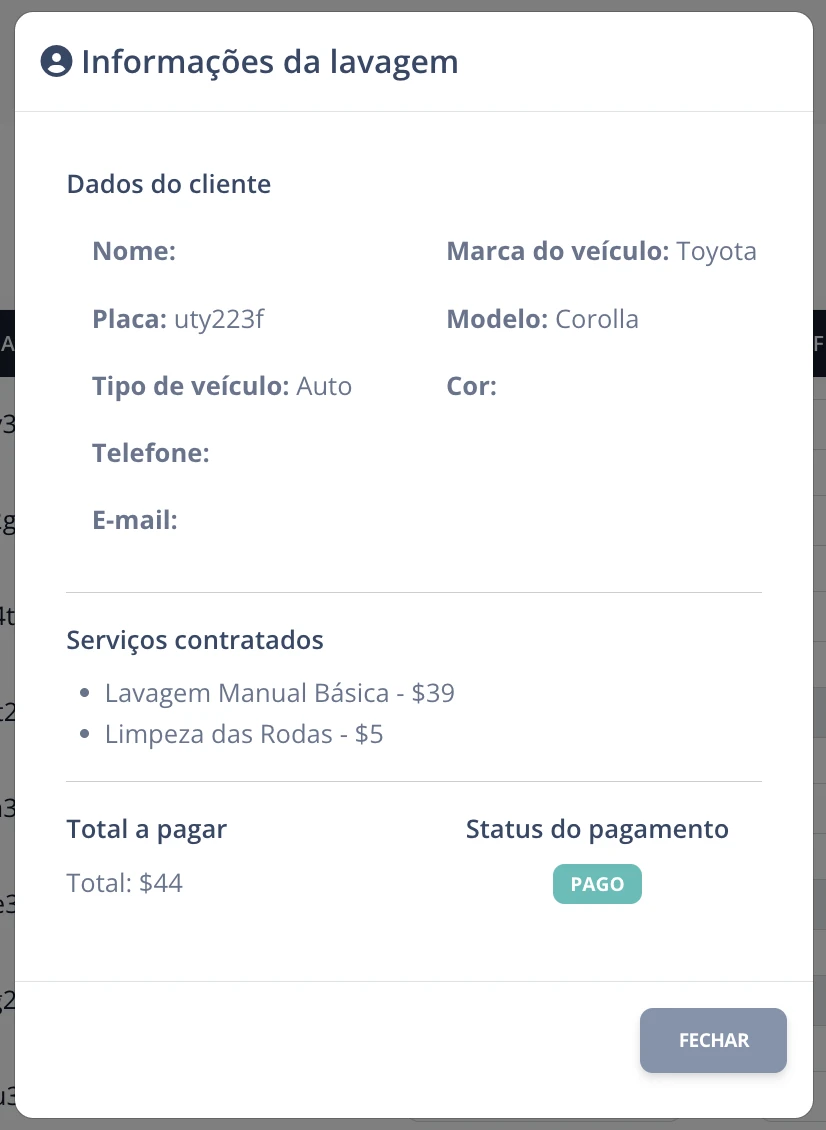
- Ao clicar em qualquer linha, é exibido o detalhe da lavagem e do cliente.