Instalación de impresora térmica en Windows 11
1) Conectar y encender impresora
Si tu impresora incluye una guía de instalación, síguela y avanza al siguiente paso para compartirla. Si no tiene una guía o no funciona incluso con las instrucciones del fabricante, sigue estos pasos. Recuerda encender la impresora y conectarla con su cable USB.
Lo primero es conectar la impresora a algún puerto USB de la computadora del garage donde se imprimirán los tickets y encenderla.
2) Agregar impresora
En el menú de inicio busca y elige Impresoras y escáneres.
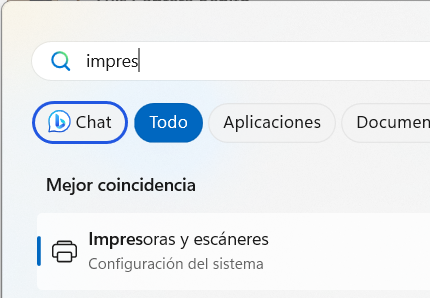
Haz clic en Agregar dispositivo.

Espera hasta que aparezca la opción La impresora deseada no está en la lista y haz clic en ella.

Se abrirá una nueva ventana. Ahí, elige Agregar una impresora local o de red con configuración manual y haz clic en Siguiente.
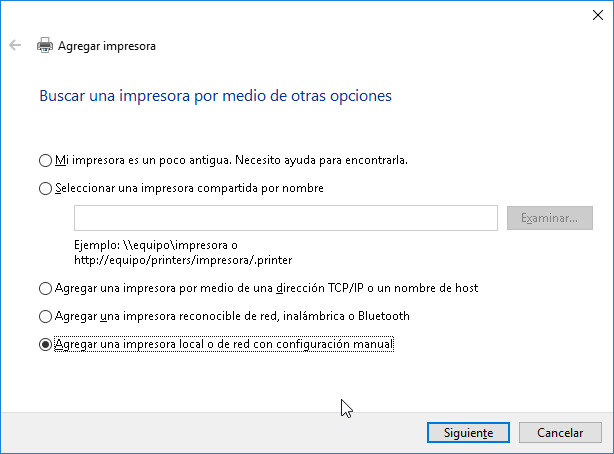
3) Elegir el puerto USB donde está conectada la impresora
Ahora, en el puerto, elige USB... seguido de algún número. Si tienes más dispositivos, puede que tengas que probar uno por uno; si no, selecciona el único disponible.
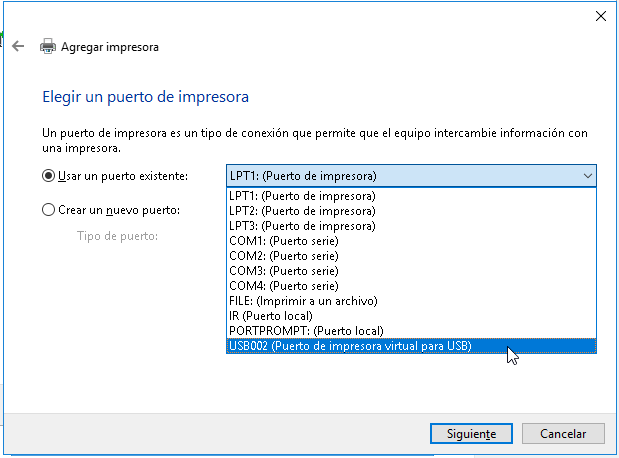
Una vez seleccionado el puerto, haz clic en Siguiente.
4) Controlador genérico
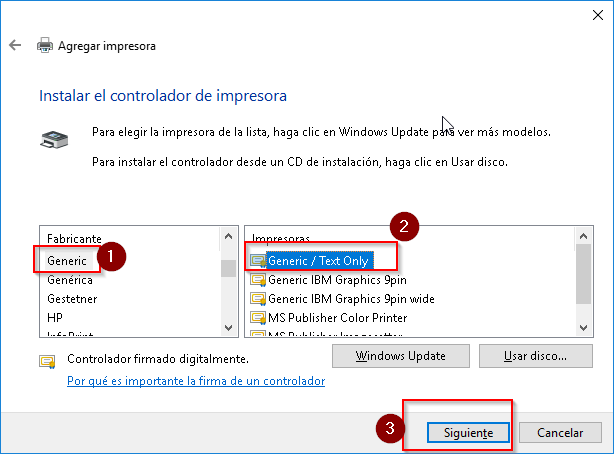
En la siguiente pantalla aparecerá una lista de controladores. Busca el que diga Generic y a la derecha selecciona Generic Text Only. Finalmente haz clic en Siguiente.
5) Asignarle un nombre
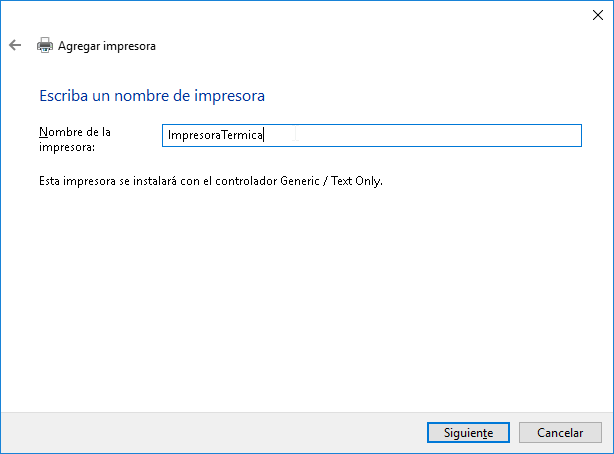
Ahora se solicita el nombre. Es recomendable no usar espacios ni caracteres extraños. Por defecto, lo ideal es usar ImpresoraTermica. Si eliges otro nombre, luego podrás ingresarlo en la configuración del garage en AdminParking.
Una vez asignado el nombre, haz clic en Siguiente.
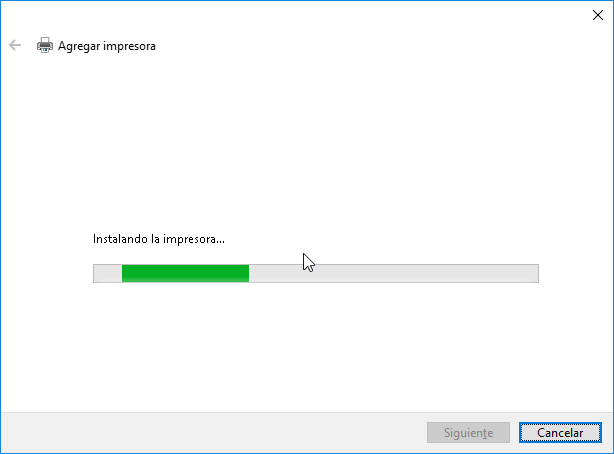
Ahora espera un momento mientras se instala.
6) Imprimir página de prueba
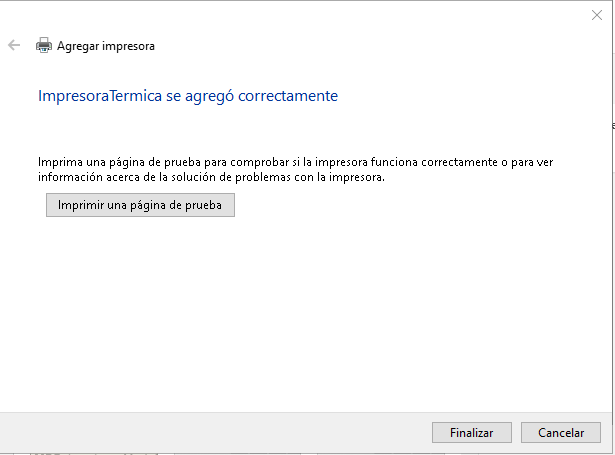
Cuando termine, se mostrará esta pantalla. Haz clic en Imprimir una página de prueba para comprobar que la instalación haya salido bien.
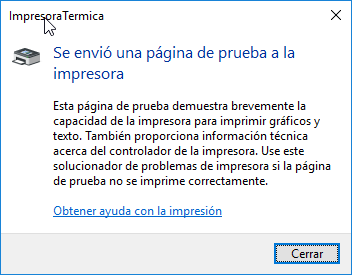
Aquí se informa que la página ya fue enviada:
7) Compartir impresora
Una vez instalada la impresora, busca y elige Impresoras y escáneres en el menú de inicio. Haz clic en la impresora que quieres compartir. Eso te llevará a Configuración de la impresora; allí haz clic en Propiedades de impresora.
Ve a la pestaña Uso compartidoy, si la opción Compartir esta impresora está deshabilitada, habilítala haciendo clic en Cambiar opciones de uso compartido.
Una vez habilitado el uso compartido, marca la casilla Compartir esta impresora y escribe el mismo nombre usando solo letras, sin espacios. Debe tener el mismo nombre que tu impresora. Finalmente haz clic en Aceptar.
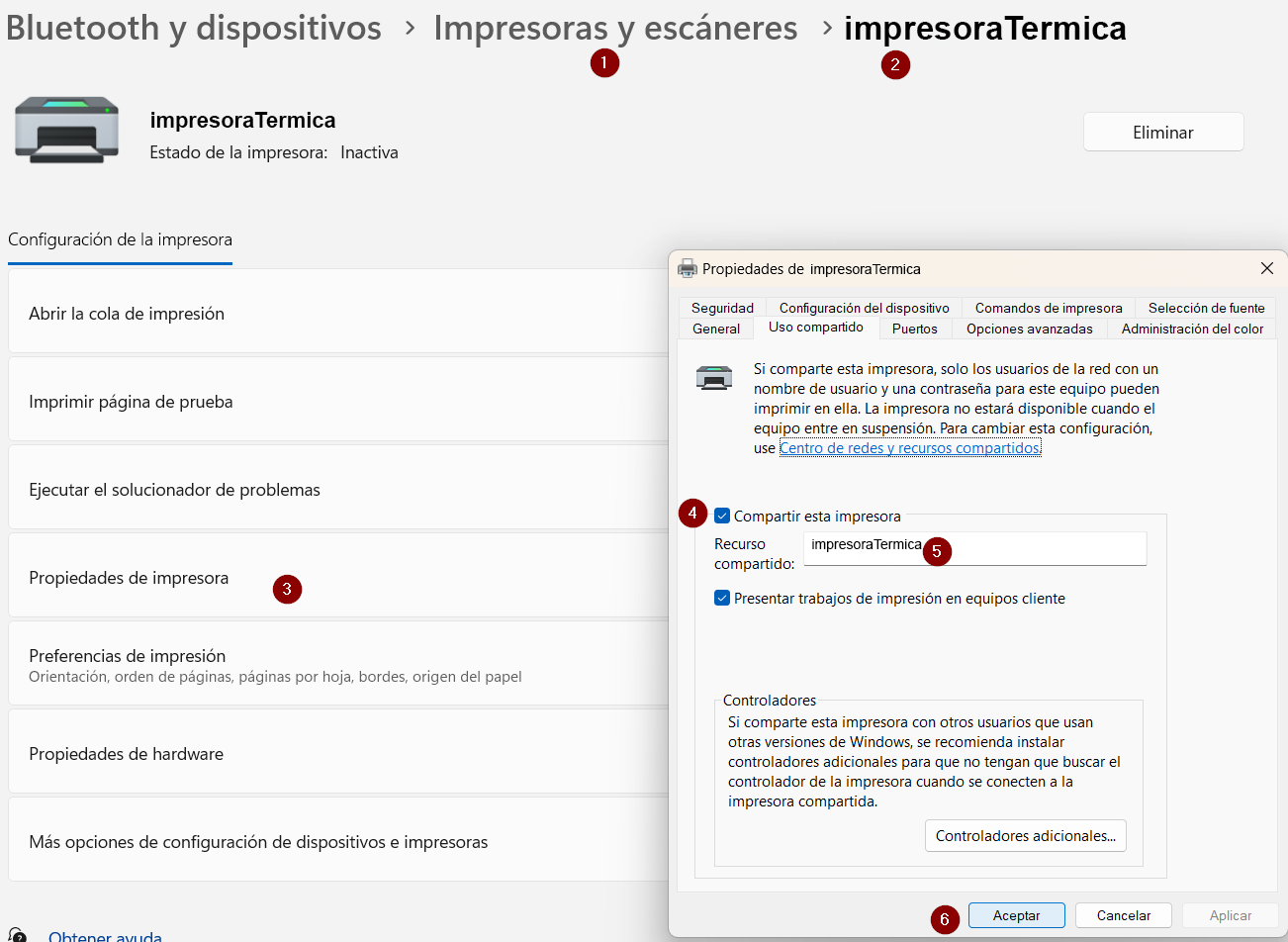
Finalmente haz clic en Aceptar y con eso habrás terminado la instalación.
8) Descargar plugin
Para poder imprimir desde AdminParking es necesario descargar un plugin. En este link se indican los pasos a seguir.