
Plugin para imprimir
1) Descargar plugin
Para poder imprimir desde AdminParking es necesario instalar un plugin en la computadora del garage donde se van a imprimir los tickets. Este plugin comunica los pedidos de impresión desde AdminParking hacia la impresora local.
Debes descargar el plugin según tu plataforma (Windows, Linux o Raspberry Pi) y luego extraerlo. En Windows obtendrás un archivo ejecutable y un archivo DLL.
Si Chrome o tu navegador muestra un aviso como Este archivo no se descarga habitualmente y puede ser peligroso haz clic en Descargar. Puede que aparezcan varios avisos similares; debes otorgar los permisos necesarios, incluyendo el Firewall.
Para la mayoría de los casos, posiblemente el sistema sea Windows 64 bits. Si tienes Windows pero desconoces si es de 32 o 64 bits, puedes averiguarlo siguiendo las siguientes indicaciones.
Acá puedes descargar el plugin según tu sistema operativo:
- Para Windows 64 bits (la mayoría de los casos)
- Para Windows 32 bits (suelen ser computadoras más viejas)
2) Ejecutar el plugin
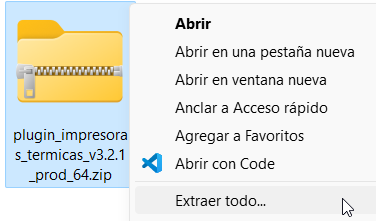
Una vez descargado, si es un archivo zip, debes extraerlo. En algunos sistemas la opción para extraerlo aparece al hacer clic derecho en el archivo; en otros puedes usar WinZip, 7-Zip u otro software similar. Es obligatorio extraerlo y ejecutarlo, no abrirlo directamente desde el extractor.
Algunas veces Windows o el antivirus bloquearán la ejecución del plugin. Debes hacer clic en Más información, Opciones avanzadas o la opción que permita forzar la ejecución. Esa opción puede variar entre sistemas operativos y antivirus. Debes darle al plugin todos los permisos que solicite.
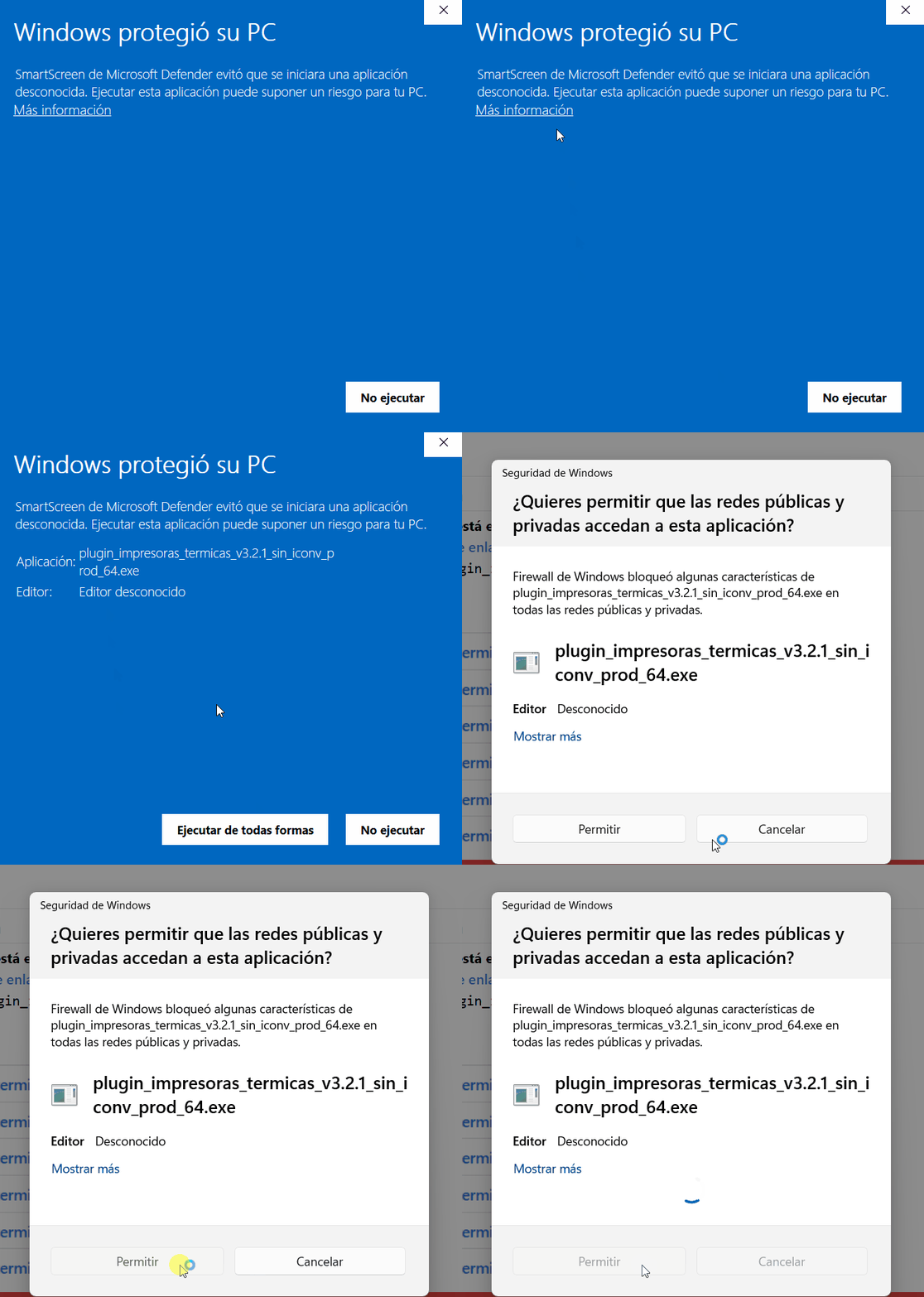
Ahora ejecuta el archivo llamado plugin_impresoras_termicas_v3...exe. Se le deben dar todos los permisos para que pueda funcionar. No se abrirá ninguna ventana, pero el plugin quedará corriendo en segundo plano. Puedes comprobarlo en el administrador de tareas, dentro de detalles.
3) Prueba de impresión
Recuerda que el plugin debe estar ejecutándose en segundo plano. Selecciona tu impresora térmica e imprime un ticket de ejemplo. Tal vez necesites recargar esta página para actualizar el listado de impresoras.
Nota: si la lista aparece vacía, es porque el plugin no se está ejecutando.
4) Ejecutar automáticamente el plugin
Para imprimir tickets y facturas desde AdminParking, el plugin de impresora debe estar siempre en ejecución. Si se prende la computadora y no se ejecuta el plugin, no se imprimirá nada. Para evitar tener que buscarlo y hacer doble clic todos los días, es recomendable configurarlo para que se inicie automáticamente con Windows. Puedes hacerlo siguiendo estos pasos.