
Instalação da impressora térmica
1) Conectar e ligar a impressora
Embora seja possível instalar com os drivers que vieram com a impressora, uma opção que sempre funciona é instalá-la como uma impressora genérica. As telas seguintes podem variar conforme a versão do Windows, mas os passos são os mesmos.
Primeiro, conecte a impressora a uma porta USB do computador do estacionamento onde os tickets serão impressos e ligue-a.
2) Adicionar impressora
No Windows 11 apenas alguns passos mudam; você pode segui-los por aqui.
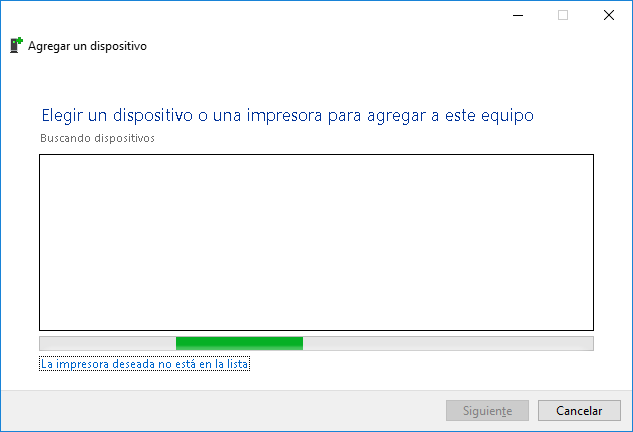
Agora vá ao painel de controle e depois a Dispositivos e impressoras. Ali, selecione Adicionar uma impressora. Em seguida aparecerá uma janela como a abaixo, onde você deve selecionar A impressora desejada não está na lista.
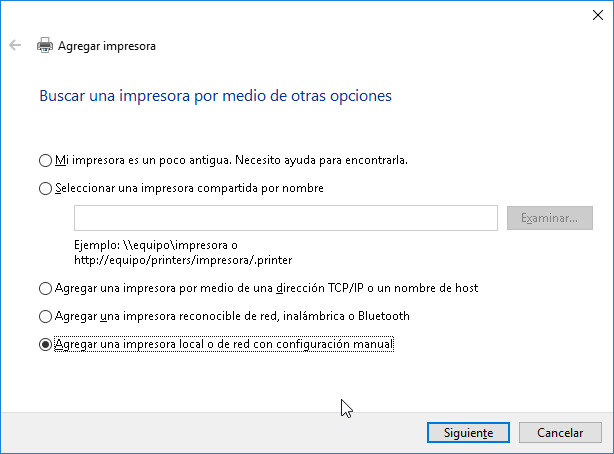
Na próxima janela, selecione Adicionar uma impressora local ou de rede com configuração manual e clique em Avançar.
3) Escolher a porta USB onde a impressora está conectada
Agora, na porta, escolha USB seguido de algum número. Se houver mais dispositivos, será necessário testar um por um; se não, selecione o único disponível.
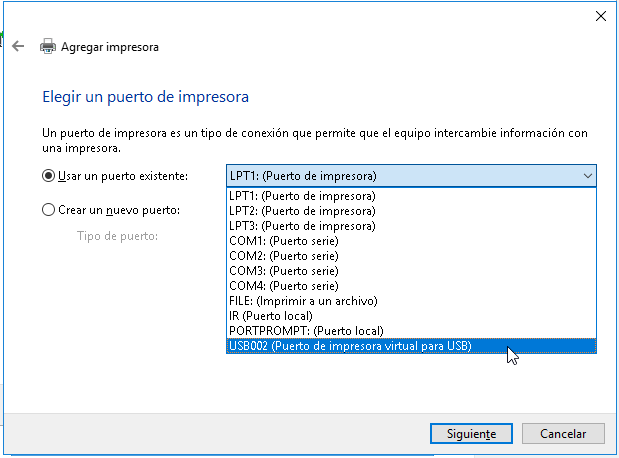
Depois de selecionar a porta, clique em Avançar.
4) Driver genérico
Na próxima tela aparecerá uma lista de drivers. Procure Generic e, à direita, selecione Generic Text Only. Por fim, clique em Avançar.

5) Atribuir um nome
Agora será solicitado o nome. É recomendável não usar espaços nem caracteres especiais. Por padrão, o ideal é usar o nome ImpresoraTermica. Se escolher outro nome, depois você poderá informá-lo na configuração do estacionamento no AdminParking.
Depois de atribuir o nome, clique em Avançar.
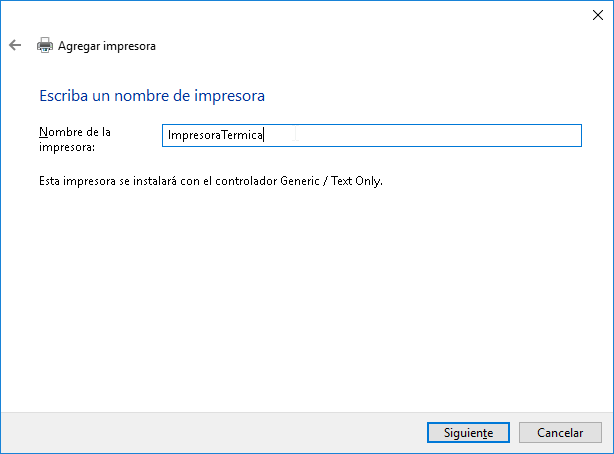
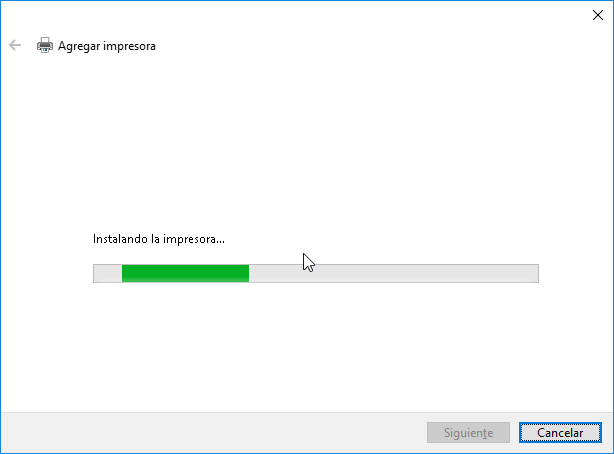
Agora aguarde um momento até a instalação terminar.
6) Imprimir página de teste
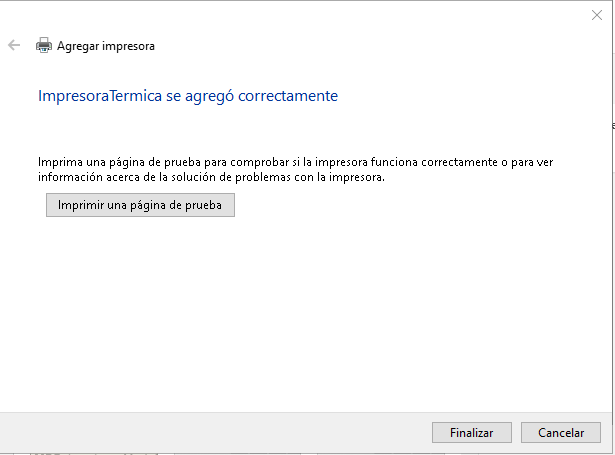
Quando terminar, a tela abaixo será exibida. Clique em Imprimir uma página de teste para verificar se a instalação funcionou.
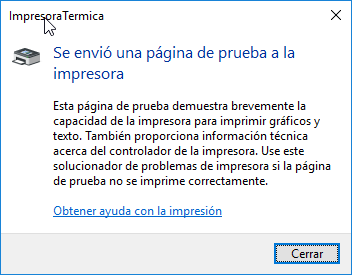
Aqui o sistema informa que a página já foi enviada:
7) Compartilhar impressora
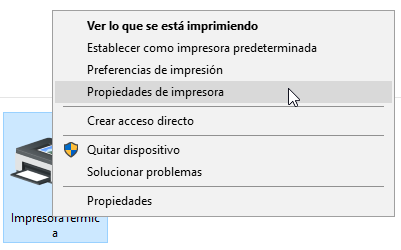
Depois de instalada, vá ao Painel de Controle e depois a Dispositivos e impressoras. Ali, clique com o botão direito na impressora instalada e selecione Propriedades da impressora.
Vá até a aba Compartilhamento e clique no botão Alterar opções de compartilhamento se a opção Compartilhar esta impressora estiver desabilitada.
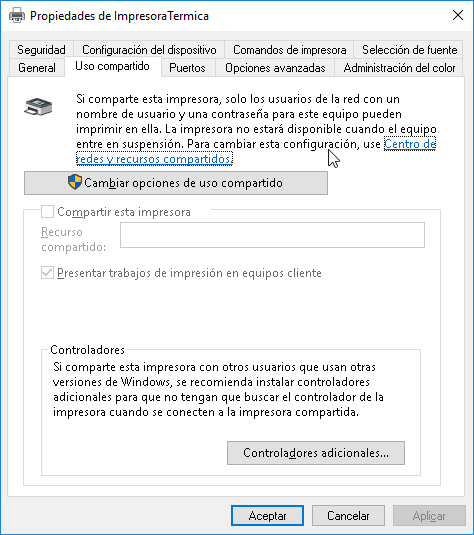
Ao clicar, a opção será habilitada. Marque-a e, no campo de texto, informe o nome da impressora, preferencialmente impresoraTermica.
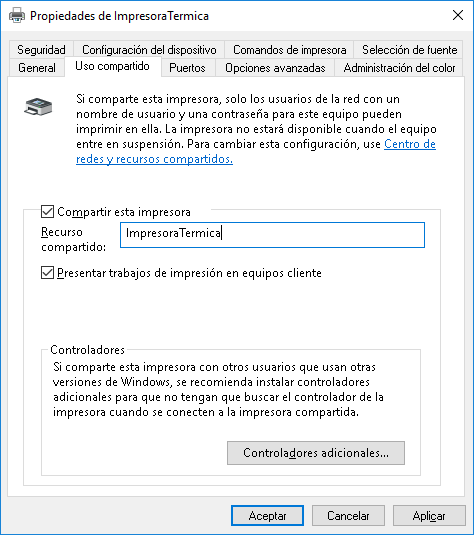
Por fim, clique em OK e a instalação estará concluída.
8) Baixar plugin
Para imprimir pelo AdminParking é necessário baixar um plugin. Em este link estão os passos a seguir.